
Tips og triks
Bråkete PC-vifte: vedlikehold, reparasjon og bytte
Bråker PC-viften, eller går den hele tiden? Slik skiller du mellom Windows 11-belastning, støv, varme, vifteprofil, kjølepasta og defekt vifte.
- 7 deler
- 6 min lesetid
- Trygge kontroller først
- Tydelig når du bør stoppe
I denne guiden
Før du begynner
Dette hjelper guiden deg med
En PC-vifte som bråker er ikke alltid defekt. Før du kjøper ny vifte bør du finne ut om lyden kommer fra høy belastning i Windows 11, støv og dårlig luftflyt, gammel kjølepasta, aggressiv vifteprofil, slitt lager, harddiskklikk, grafikkortvifte eller strømforsyning.
Stopp feilsøkingen og koble fra strøm hvis maskinen lukter brent, viften står stille mens PC-en blir varm, maskinen slår seg av av seg selv, det har vært væske i den, eller lyden kommer fra strømforsyningen. Hvis filene ikke er sikkerhetskopiert og maskinen oppfører seg ustabilt, ta backup eller lever den til EasyPC for diagnose før du tester mer.
Finn først hvilken vifte eller lyd det gjelder
En stasjonær PC kan ha CPU-vifte, kabinettvifter, grafikkortvifter og vifte i strømforsyningen. En laptop har ofte én eller to små vifter, og lyden kan forplante seg gjennom kabinettet. Lytt uten å stikke fingre eller metall inn i en maskin som går. Slå av og trekk ut strøm før du fjerner støv eller tar på vifter.
Jevn suselyd som øker under spill, oppdatering eller videomøte er ofte normal viftelyd. Skraping, tikking, vibrasjon eller en lyd som om bladene tar borti peker mer mot fysisk viftefeil. Klikking fra en gammel harddisk er et datasikkerhetsvarsel, ikke et vifteproblem. Skarp elektrisk lukt eller lyd fra strømforsyningen skal ikke feilsøkes ved å åpne strømforsyningen.
Sjekk Windows 11-belastning før du åpner PC-en
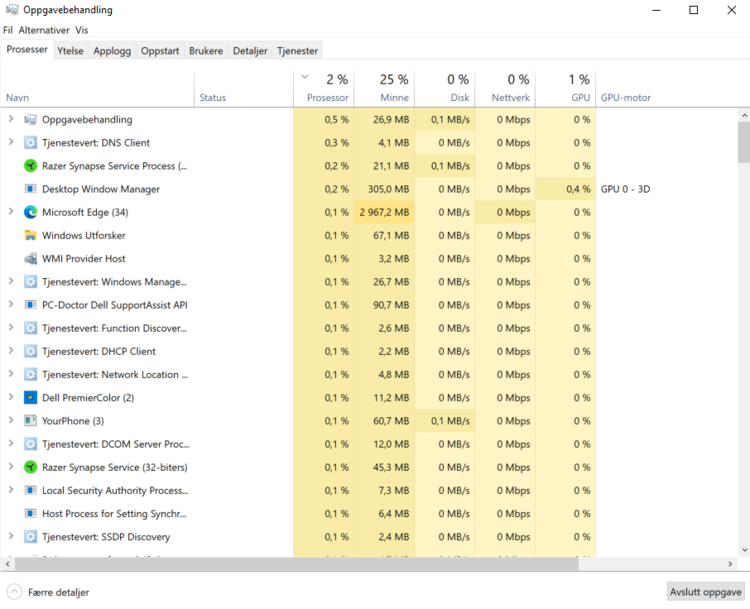
Trykk Ctrl + Shift + Esc for Oppgavebehandling. På Prosesser-fanen sorterer du på CPU, Minne, Disk og GPU. La maskinen stå i ro i ett til to minutter. Hvis ett program bruker mye ressurser hele tiden, lukk det, oppdater det eller avinstaller det hvis du ikke bruker det.
Typiske årsaker er Windows Update, antivirus-skanning, OneDrive-synkronisering, nettleser med mange faner, videomøte, spill, RGB-/kontrollprogrammer og programmer som har hengt seg. Sjekk også Oppstartsapper i Oppgavebehandling. Deaktiver bare programmer du kjenner og ikke trenger ved oppstart.
Hvis du vil sammenligne med sikkermodus (Safe Mode), gå til Innstillinger > System > Gjenoppretting > Avansert oppstart > Start på nytt nå, deretter Feilsøking > Avanserte alternativer > Oppstartsinnstillinger > Start på nytt og velg sikkermodus. Hvis viften roer seg der, eller rett etter at du deaktiverer oppstartsapper, men bråker igjen i vanlig Windows, kan ren oppstart avsløre en tjeneste eller et kontrollprogram. Søk etter msconfig, åpne Systemkonfigurasjon, gå til Tjenester, velg Skjul alle Microsoft-tjenester og deretter Deaktiver alle. Gå til Oppstart > Åpne Oppgavebehandling og deaktiver oppstartsapper du kjenner igjen. Test kort, og gå tilbake til Normal oppstart etterpå.
Ren oppstart er bare en test. Den kan midlertidig stoppe RGB, printer, VPN, synkronisering, spillstartere og produsentens vifteprogram. Hvis støyen forsvinner, slå tjenester og oppstartsapper på igjen i grupper til du finner årsaken. Ikke endre Avanserte oppstartsalternativer i msconfig; Microsoft advarer om at feil bruk kan gjøre PC-en vanskeligere å starte.
Åpne Windows-sikkerhet > Enhetsytelse og -tilstand for å se om Windows varsler om lagring, batteri eller programvare. Gå også til Innstillinger > Windows Update > Se etter oppdateringer, og deretter Avanserte alternativer > Valgfrie oppdateringer hvis problemet startet etter driver- eller Windows-endring.
Hvis Windows Update står fast og viften går høyt fordi oppdatering eller driverinstallasjon prøver igjen og igjen, kjør Innstillinger > System > Feilsøking > Andre feilsøkere > Windows Update > Kjør. Start på nytt når feilsøkeren er ferdig, og se etter oppdateringer igjen. På nyere Windows 11 kan Innstillinger > System > Gjenoppretting > Fix problems using Windows Update / Løs problemer med Windows Update > Installer på nytt nå reparere Windows-filer og beholde apper, filer og innstillinger, men PC-en må stå på strøm og internett hele tiden.
Ikke bruk reset, ren installasjon eller setup.exe /product server som løsning på fysisk viftelyd, høy temperatur, strømforsyningslyd, klikkelyd fra disk eller maskin som slår seg av under belastning. Slike tegn må feilsøkes som maskinvare og data-risiko først. Hvis Windows faktisk må reparasjonsinstalleres på en ellers stabil PC, bruk bare setup.exe /product server fra en montert Windows 11 ISO med fersk backup, BitLocker-nøkkel, stabil strøm og kontroll på at Setup tilbyr Behold personlige filer og apper.
Strømmodus og ytelsesprofiler kan styre viften
På bærbare og enkelte ferdigbygde PC-er kan strømmodus påvirke viftelyd. Gå til Innstillinger > System > Strøm og batteri > Strømmodus. Velg Anbefalt eller Beste strømeffektivitet for vanlig kontorbruk. Best ytelse kan gi mer fart, men også mer varme og høyere viftelyd.
Mange produsenter har egne profiler i Lenovo Vantage, HP Command Center, Dell Power Manager, MyASUS, MSI Center, Armoury Crate eller tilsvarende. Bruk bare profiler som passer modellen din. Ikke installer tilfeldige "fan control"-verktøy fra ukjente sider, spesielt ikke på jobb-PC eller maskiner med viktige data.
Støv og luftflyt: rengjør uten å skade viften
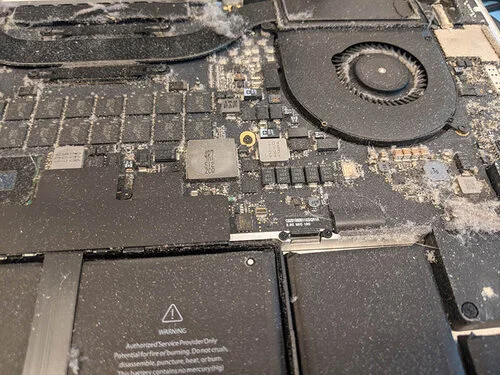
Når kjøleribbe, filter og luftkanaler tettes av støv, må viften jobbe hardere uten at varmen faktisk forsvinner. På stasjonær PC kan du ofte rense støvfilter, frontinntak og kabinettvifter etter at strømmen er koblet fra. På laptop er støvet ofte pakket inne ved kjøleribben, og da hjelper det lite å blåse tilfeldig i ventilene.
Hold viftebladene stille når du bruker korte luftstøt. Ikke la viften spinne ukontrollert av trykkluft, og ikke bruk våt rengjøring inne i PC-en. Bruk antistatisk forsiktighet, sorter skruer, og koble fra batteriet før arbeid inne i bærbare hvis modellen krever åpning. Hvis du er usikker, er en diagnose tryggere enn å brekke klips, kabler eller viftefester.
Kjølepasta hjelper når temperaturen er problemet
Gammel kjølepasta kan gi dårlig varmeoverføring fra CPU eller GPU til kjøleribben. Tegnene er ofte høy vifte ved lett bruk, lav ytelse etter noen minutter, maskin som blir varm raskt, eller avstenging under belastning. Da hjelper det sjelden å bare bytte vifte.
Kjølepasta bør byttes kontrollert: gammel pasta fjernes, riktig mengde ny pasta brukes, og kjøler monteres jevnt. På laptop kan kjøleren ligge under hovedkort eller tett på batteri og skjermkabel. Ikke demonter under stress hvis du trenger maskinen eller ikke har backup.
BIOS, firmware og viftekurver: vær forsiktig
Noen PC-er lar deg endre viftekurve i BIOS/UEFI eller produsentprogramvare. Små endringer kan være nyttige, men ikke slå av beskyttelse eller sett for lav viftehastighet bare for å få stillhet. For lav luftflyt kan gi varme, krasj og kortere levetid.
BIOS- og firmwareoppdatering skal bare hentes fra produsenten for nøyaktig modell. Ta backup først, koble til stabil strøm, og finn BitLocker-gjenopprettingsnøkkel hvis kryptering er aktiv. En avbrutt firmwareoppdatering eller feil BIOS-endring kan gjøre maskinen vanskeligere å starte.
Når viften bør byttes
Viftebytte er aktuelt når viften skraper, tikker, stopper, starter ujevnt, gir feilmelding ved oppstart eller har fysisk skade. På stasjonær PC er kabinettvifter ofte enkle å bytte. CPU-kjøler, grafikkortvifter og laptop-vifter krever riktig del, riktig kontakt og riktig demontering.
Ikke åpne strømforsyningen for å bytte vifte. Strømforsyninger kan holde farlig spenning også etter at kabelen er trukket ut. Hvis lyden kommer derfra, bør hele strømforsyningen vurderes for bytte. Lever PC-en til diagnose hvis du ikke er sikker på hvilken vifte som bråker eller om temperaturen er trygg.
Hvis strømforsyningen byttes, ikke bland modulære PSU-kabler fra den gamle og nye strømforsyningen selv om kontaktene passer fysisk. Pinneoppsett kan være forskjellig mellom merker og modeller, og feil kabel kan ødelegge disk, grafikkort eller hovedkort. Bruk kablene som følger med akkurat den strømforsyningen.
Aktuelle reparasjonstjenester
Disse sidene forklarer symptomer, vurdering, pris og neste steg mer konkret.