
Tips og triks
Knust eller svart skjerm på laptop: lønner reparasjon seg?
Knust, flimrende eller svart laptop-skjerm? Slik tester du ekstern skjerm, Windows 11, skjermkabel, hengsler, paneltype og reparasjonsverdi.
- 8 deler
- 6 min lesetid
- Trygge kontroller først
- Tydelig når du bør stoppe
I denne guiden
Før du begynner
Dette hjelper guiden deg med
En knust laptop-skjerm er ofte reparerbar, men riktig beslutning er ikke bare å bestille et panel med samme størrelse. Først bør du finne ut om feilen ligger i selve panelet, skjermkabelen, baklyset, hengslene, grafikkbrikken, Windows eller hovedkortet.
Hvis maskinen fungerer på ekstern skjerm, er sjansen større for at reparasjonen gjelder skjermdelen. Da har du ofte også en mulighet til å ta backup før reparasjon. Hvis ekstern skjerm heller ikke viser bilde, bør PC-en diagnostiseres før du bruker penger på skjerm.
Stopp først ved glass, batteri, væske eller viktige filer
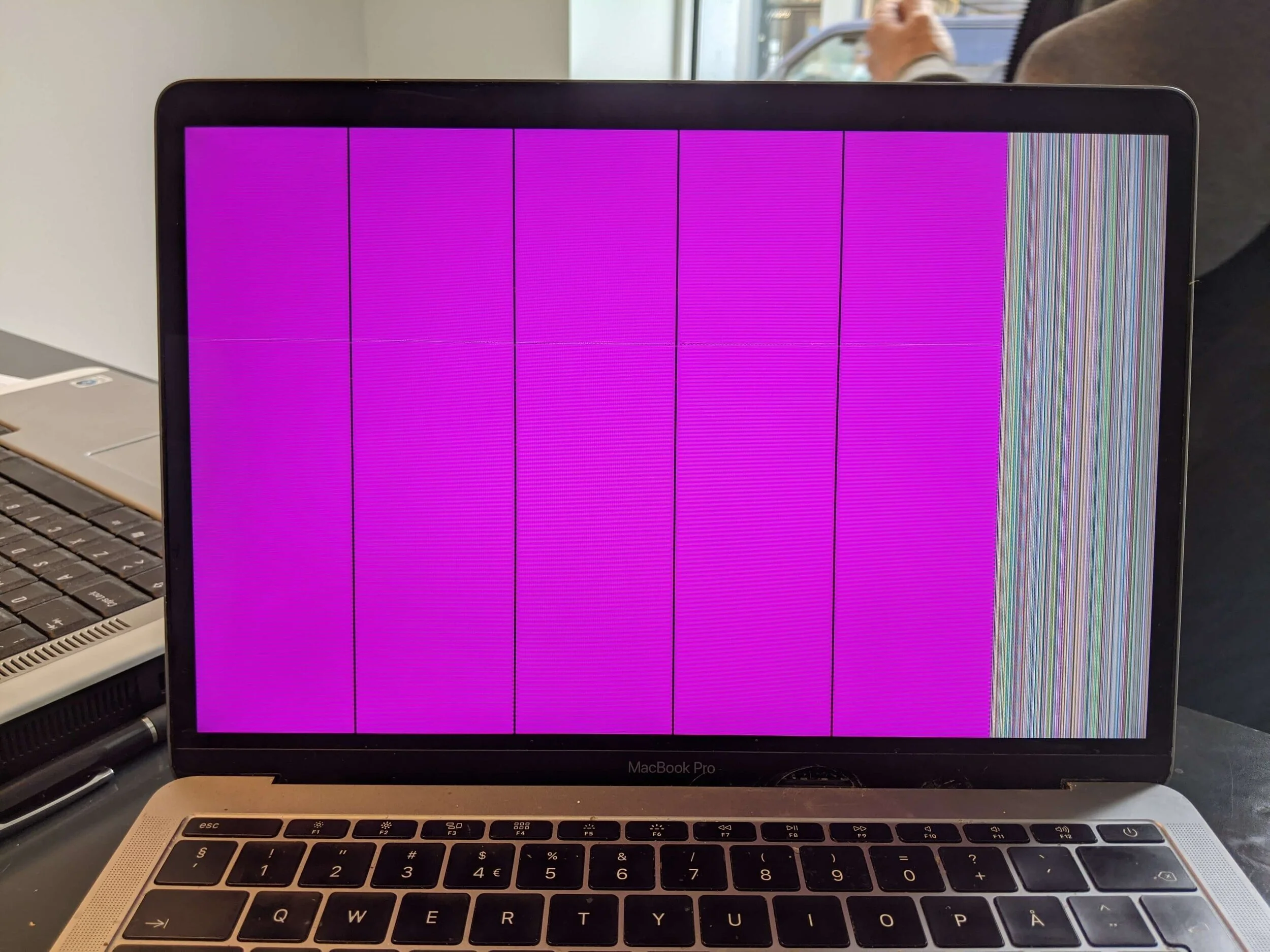
Ikke press på skjermen for å se om bildet kommer tilbake. Knust glass kan bli skarpere, flytende krystaller kan lekke i panelet, og et bøyd lokk kan skade skjermkabelen mer. Hvis hengslene eller hjørnene er bøyd, bør du åpne og lukke lokket minst mulig.
Stopp også hvis maskinen har væskeskade, brent lukt, oppsvulmet batteri, varme ved lading, viktige filer uten backup, eller BitLocker-nøkkel du ikke finner. Da er det tryggere å levere PC-en til EasyPC for diagnose før du prøver mer.
Finn ut om PC-en faktisk starter
Koble en ekstern skjerm eller TV direkte til PC-en med HDMI, DisplayPort eller USB-C, helst uten dokkingstasjon. Velg riktig inngang på skjermen. Vent litt etter oppstart, og prøv Windows + P. Trykk P igjen og Enter for å bytte mellom PC-skjerm, Dupliser, Utvid og Bare andre skjerm.
Hvis skjermen fortsatt er svart, trykk Windows + Ctrl + Shift + B for å be Windows starte grafikkdriveren på nytt. Hører du lyd, ser blink eller får bilde på ekstern skjerm, tyder det på at PC-en faktisk kjører. Ser du bare musepeker på svart bakgrunn, prøv Ctrl + Alt + Del eller Ctrl + Shift + Esc og start Windows Utforsker på nytt fra Oppgavebehandling.
Resultatet styrer neste steg: stabilt bilde på ekstern skjerm peker mot internt panel, skjermkabel, baklys eller hengselområde. Ingen bilde på ekstern skjerm kan bety Windows-driver, RAM, disk, grafikk, strøm eller hovedkort. Da bør du ikke bestille ny laptop-skjerm ennå.
Hvis ekstern skjerm virker, bruk den økten til å sikre data før du gjør mer. Kopier viktige filer, sjekk BitLocker under Innstillinger > Personvern og sikkerhet > Enhetskryptering eller Kontrollpanel > BitLocker, og noter modell/service tag. En skjermreparasjon er enklere når filer, nøkkel og nøyaktig modell er avklart først.
Når skjermbytte ofte lønner seg
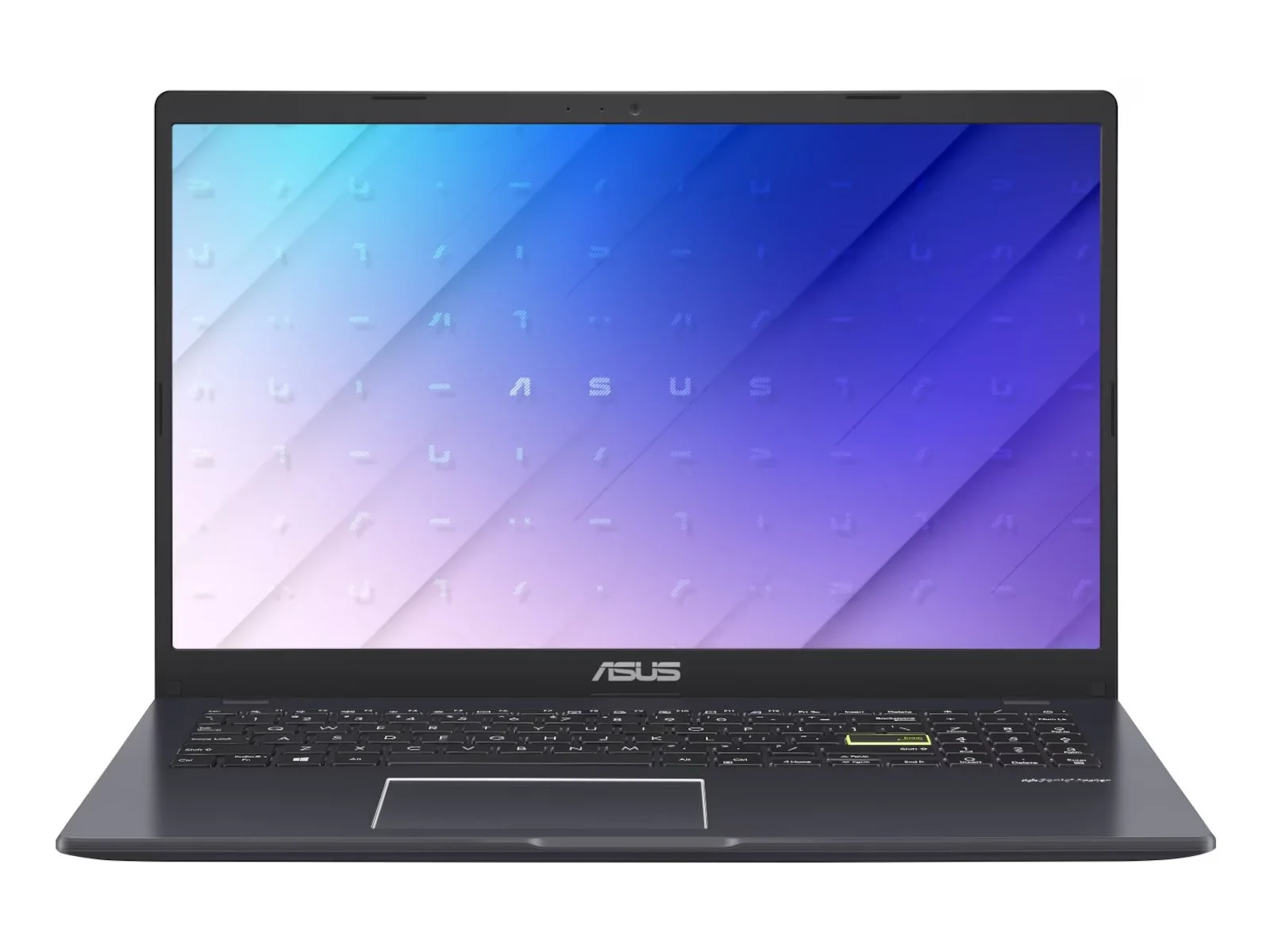
Reparasjon lønner seg oftest når PC-en ellers er rask nok, batteriet er greit, hengslene er hele, kabinettet ikke er vridd, og riktig skjermpanel finnes til fornuftig pris. Mange vanlige Windows-laptoper med Full HD-panel er gode kandidater.
Vær mer kritisk hvis maskinen også er treg, har kort batteritid, ødelagte hengsler, væskeskade, ustabil lading eller andre feil. Da bør hele PC-en vurderes først. En diagnose kan spare deg for å kjøpe en skjerm til en maskin som egentlig har en dyrere feil.
Du kan også se prisnivå for skjermbytte og få hjelp til å vurdere din maskin.
Vanlige prisnivåer fra tidligere skjermreparasjoner
Tidligere skjermalternativer hos EasyPC viser at prisen varierer mest med paneltype, modell og om skaden også gjelder kabel, hengsel eller bakdeksel. Tallene under er typiske nivåer fra tidligere reparasjonsalternativer, ikke en garanti for alle modeller.
| Type skjermreparasjon | Typisk pris | Når gjelder det? |
|---|---|---|
| Standard Windows-laptop, 14-15,6" FHD-panel | ca. 2 700-3 500 kr | Vanlige Acer-, Asus-, Dell-, HP- og Lenovo-paneler uten touch. Mange tidligere alternativer ligger rundt 2 800-3 000 kr. |
| Gaming, OLED eller høyoppløst Windows-panel | ca. 3 300-5 500 kr | 144/165 Hz, QHD/2K, OLED, 16-17 tommer eller paneler med høyere lysstyrke og fargekrav. |
| Touch, 2-i-1 eller Surface-lignende skjerm | ca. 3 800-7 200 kr | Oftere komplett skjermenhet med glass, touch og mer demontering enn et vanlig panel. |
| MacBook Air | ca. 6 000-7 500 kr | M1/M2/M3 Air-alternativer lå ofte her. Eldre Air kan bli lavere hvis brukt del passer og resten av maskinen er god. |
| MacBook Pro 13" | ca. 5 500-6 500 kr | Mange A1708/A2338-alternativer ligger rundt 6 000 kr når komplett skjermenhet må byttes. |
| MacBook Pro 14"/16" Apple Silicon | ca. 9 000-13 500 kr | Nyere komplette skjermenheter. Det vanligste nivået i tidligere alternativer var rundt 11 500 kr. |
| Skjermkabel eller skjermkontakt | ca. 900-2 400 kr | Når panelet er friskt, men kabel eller kontakt må justeres eller byttes. |
| Skjerm + hengsel eller bakdeksel | ca. 3 000-5 200+ kr | Ved fallskade der lokk, hengsel, antenner eller bakdeksel også må repareres sammen med skjermen. |
- Type skjermreparasjon
- Standard Windows-laptop, 14-15,6" FHD-panel
- Typisk pris
- ca. 2 700-3 500 kr
- Når gjelder det?
- Vanlige Acer-, Asus-, Dell-, HP- og Lenovo-paneler uten touch. Mange tidligere alternativer ligger rundt 2 800-3 000 kr.
- Type skjermreparasjon
- Gaming, OLED eller høyoppløst Windows-panel
- Typisk pris
- ca. 3 300-5 500 kr
- Når gjelder det?
- 144/165 Hz, QHD/2K, OLED, 16-17 tommer eller paneler med høyere lysstyrke og fargekrav.
- Type skjermreparasjon
- Touch, 2-i-1 eller Surface-lignende skjerm
- Typisk pris
- ca. 3 800-7 200 kr
- Når gjelder det?
- Oftere komplett skjermenhet med glass, touch og mer demontering enn et vanlig panel.
- Type skjermreparasjon
- MacBook Air
- Typisk pris
- ca. 6 000-7 500 kr
- Når gjelder det?
- M1/M2/M3 Air-alternativer lå ofte her. Eldre Air kan bli lavere hvis brukt del passer og resten av maskinen er god.
- Type skjermreparasjon
- MacBook Pro 13"
- Typisk pris
- ca. 5 500-6 500 kr
- Når gjelder det?
- Mange A1708/A2338-alternativer ligger rundt 6 000 kr når komplett skjermenhet må byttes.
- Type skjermreparasjon
- MacBook Pro 14"/16" Apple Silicon
- Typisk pris
- ca. 9 000-13 500 kr
- Når gjelder det?
- Nyere komplette skjermenheter. Det vanligste nivået i tidligere alternativer var rundt 11 500 kr.
- Type skjermreparasjon
- Skjermkabel eller skjermkontakt
- Typisk pris
- ca. 900-2 400 kr
- Når gjelder det?
- Når panelet er friskt, men kabel eller kontakt må justeres eller byttes.
- Type skjermreparasjon
- Skjerm + hengsel eller bakdeksel
- Typisk pris
- ca. 3 000-5 200+ kr
- Når gjelder det?
- Ved fallskade der lokk, hengsel, antenner eller bakdeksel også må repareres sammen med skjermen.
Som tommelfingerregel er et vanlig Windows-panel ofte verdt å vurdere hvis PC-en ellers er god. MacBook, touch, OLED og gaming-paneler må regnes mer nøye, fordi delprisen raskt blir en stor del av maskinverdien.
Finn riktig panel, ikke bare riktig størrelse
To 15,6-tommers skjermer kan se like ut og likevel bruke forskjellig kontakt, plassering av kontakt, oppløsning, monteringsører, lysstyrke, fargeprofil, touchlag eller oppdateringsfrekvens. Bruk modellnummer, serienummer/service tag og helst panelnummeret på baksiden av den gamle skjermen før du bestiller.
Hvis skjermen viser nok bilde, eller du får bilde via ekstern skjerm, kan du kontrollere Windows 11 under Innstillinger > System > Skjerm. Bruk Identifiser for å se hvilken skjerm du endrer, og sjekk at Skjermoppløsning står på anbefalt verdi. Dette hjelper med oppløsning, men beviser ikke hvilket panel som fysisk passer.
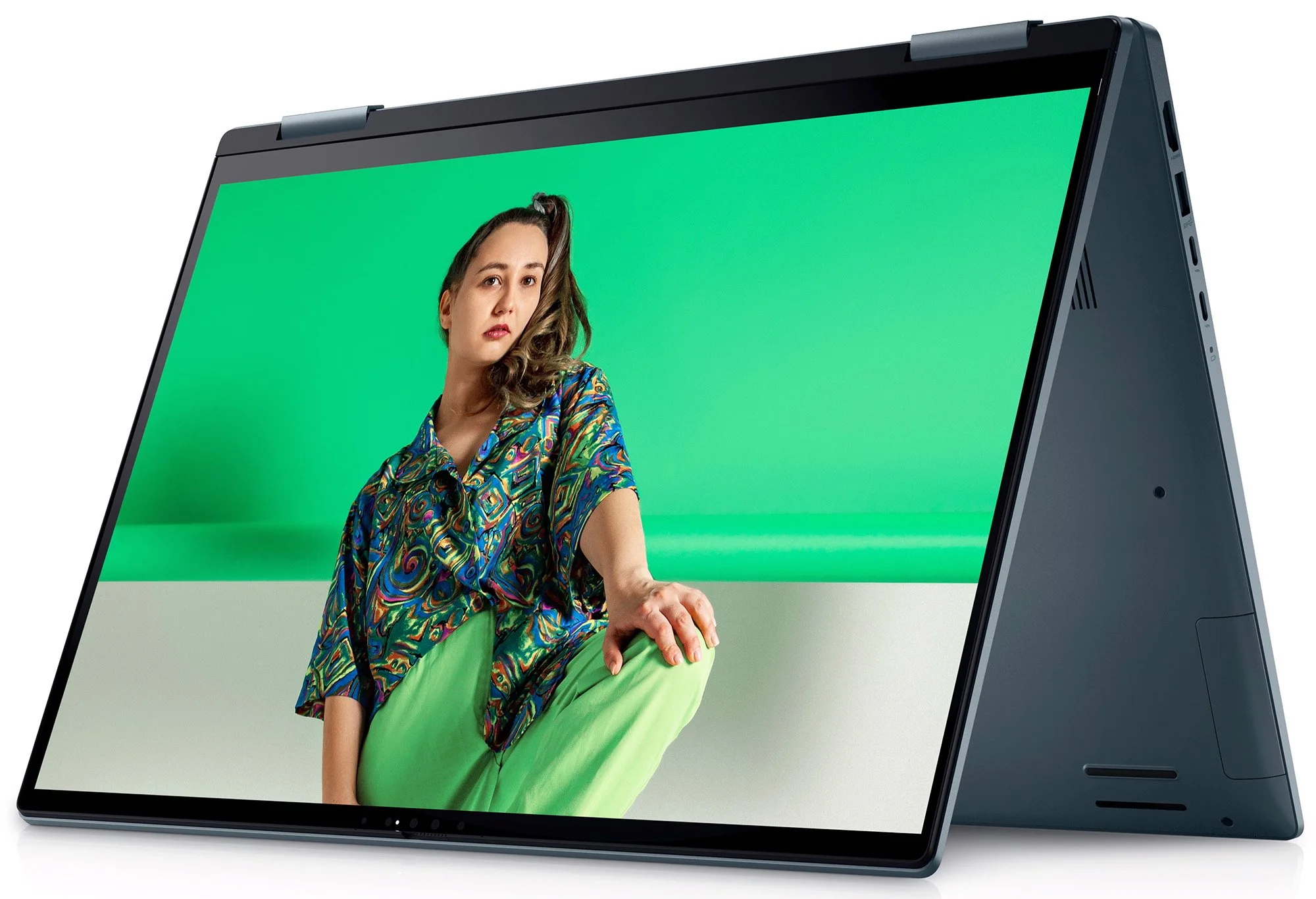
Touch, 2-i-1 og enkelte tynne modeller bruker ofte komplett skjermenhet med glass, touch, kamera, kabler og ramme. Gaming-laptoper kan bruke 120 Hz, 144 Hz, 165 Hz eller høyere paneler. Bestiller du et billig standardpanel til en slik maskin, kan du ende med feil kontakt, feil lysstyrke eller dårligere funksjon.
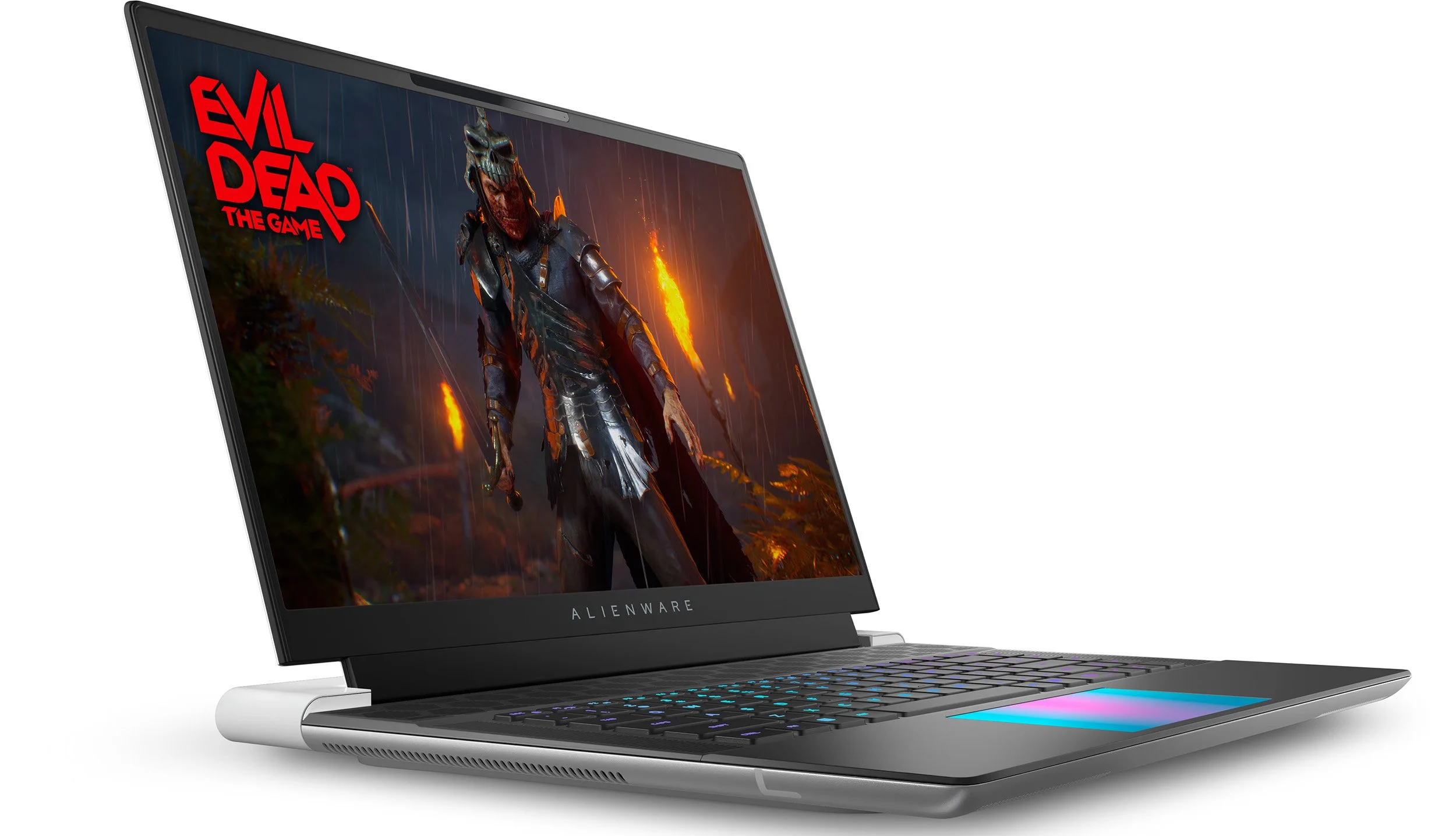
Selve byttet: risikoen er ofte kabel, lim og batteri
Et skjermbytte starter ofte med at bunnlokket tas av og batteriet kobles fra. Deretter løsnes skjermrammen, skjermkabelen kobles fra og panelet tas ut. Noen paneler sitter med skruer, andre med lim eller trekkstrips. Feil skrue, for mye kraft eller batteri som ikke er koblet fra kan gjøre en enkel jobb dyr.
Hvis glasset er limt, skjermkabelen går stramt gjennom hengselet, eller batteriet er oppsvulmet, bør du stoppe. MacBook, mange 2-i-1-maskiner og tynne premiumlaptoper bør ofte vurderes som komplett skjermenhet i stedet for bare panel.
Tegn på at det ikke bare er skjermen
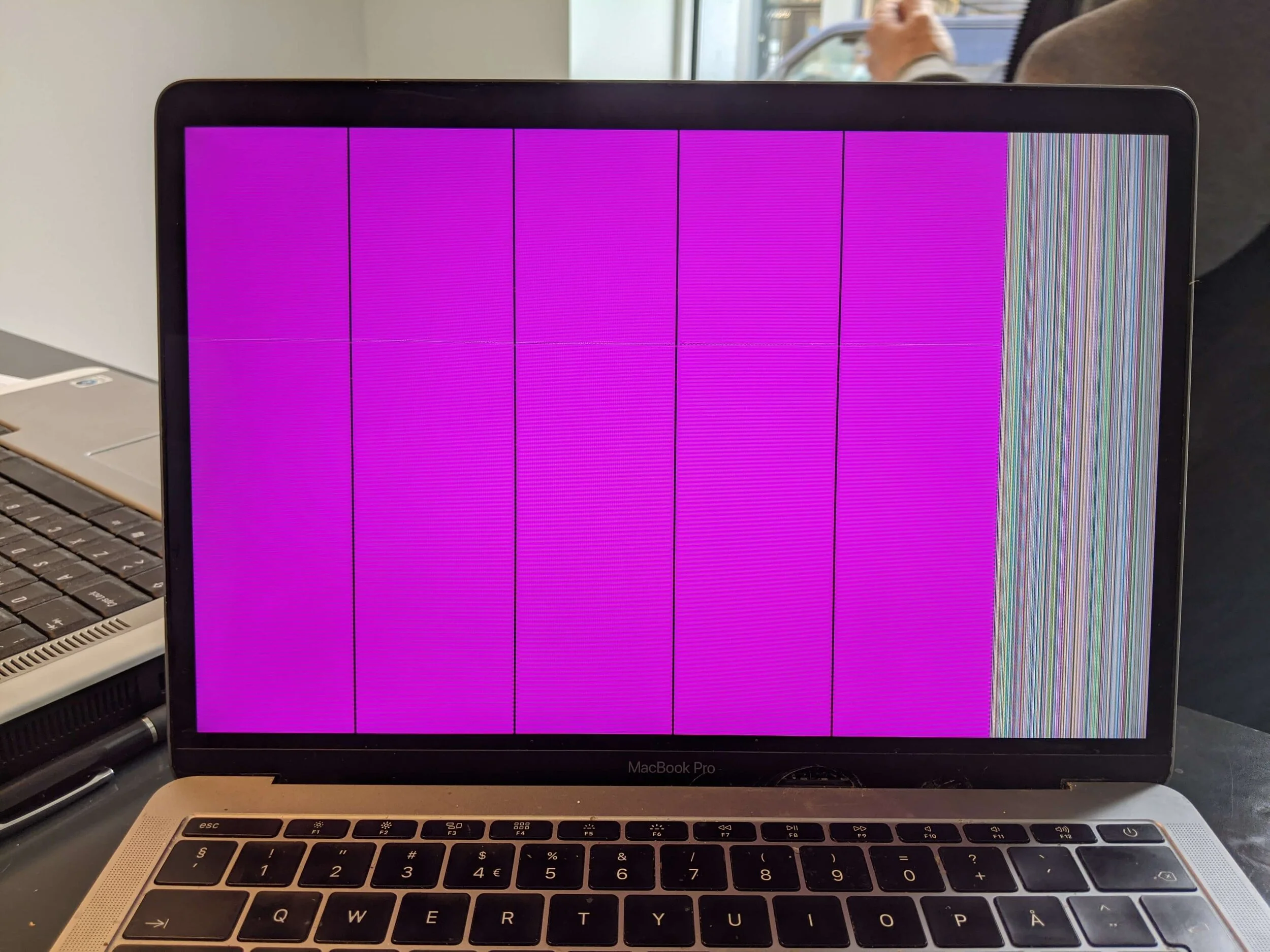
Fargefelt, vertikale linjer, flimring eller svart bilde kan skyldes panelet, men også skjermkabel, baklys, grafikk, strøm eller hovedkort. Bilde som endrer seg når du beveger lokket peker ofte mot kabel, hengsel eller panelkontakt. Tastaturlys som slår seg av, vifte som stopper, eller ingen bilde på ekstern skjerm peker mer mot en annen feil.
Hvis problemet startet etter Windows Update og du får bilde i perioder eller på ekstern skjerm, kan du prøve Sikkermodus før du gjør noe som påvirker filer. Hold av/på-knappen inne i cirka 10 sekunder for å slå av, gjenta 2-3 ganger til Windows-gjenoppretting vises, og gå til Feilsøking > Avanserte alternativer > Oppstartsinnstillinger > Start på nytt > F5. Derfra kan grafikkdriver oppdateres eller rulles tilbake. Ikke tilbakestill Windows før backup og BitLocker-nøkkel er avklart.
Når EasyPC bør vurdere maskinen
Lever maskinen til EasyPC for diagnose hvis hengslene er bøyd, skjermen er touch/2-i-1/MacBook/gaming, ekstern skjerm ikke viser bilde, maskinen har væskeskade eller batteriproblem, eller du har viktige filer uten backup. Da finner vi ut om skjermbytte faktisk lønner seg før deler bestilles.
Aktuelle reparasjonstjenester
Disse sidene forklarer symptomer, vurdering, pris og neste steg mer konkret.