
Tips og triks
Hvordan bytte PC-vifte i laptop eller stasjonær PC
Bråkete eller defekt PC-vifte? Slik vurderer du viftebytte, riktig del, kjølepasta og risiko før du åpner maskinen.
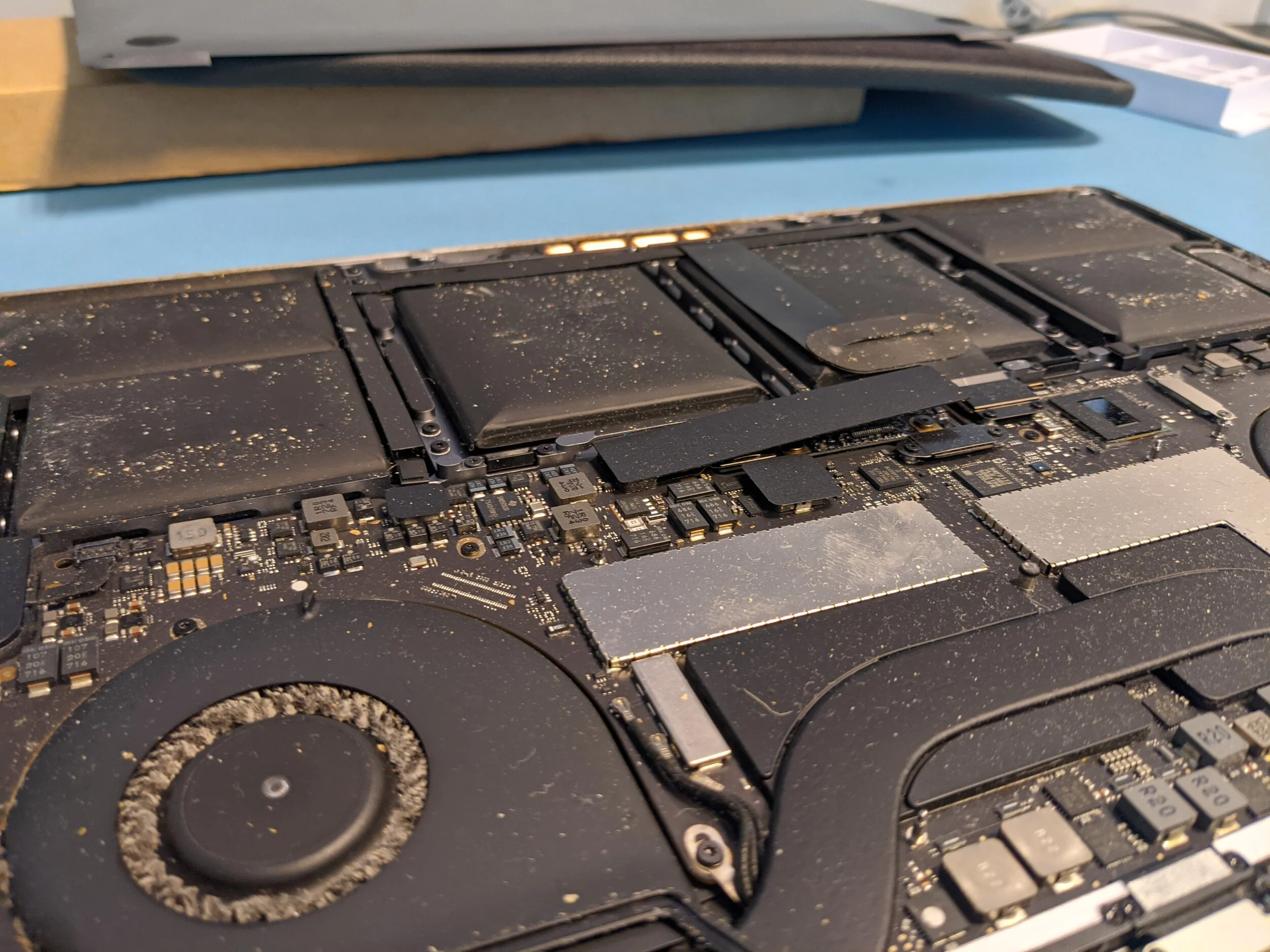
- 8 deler
- 6 min lesetid
- Trygge kontroller først
- Tydelig når du bør stoppe
I denne guiden
Før du begynner
Dette hjelper guiden deg med
En PC-vifte bør ikke byttes bare fordi maskinen bråker. Høy viftelyd kan komme av Windows-oppgaver, støv, tett kjøleribbe, gammel kjølepasta, feil viftekurve eller en harddisk, strømforsyning eller GPU-vifte som lager lyd. Riktig første steg er å finne ut om viften faktisk er defekt, eller om den bare jobber hardt fordi maskinen blir varm.
Stopp før du åpner maskinen
Slå av PC-en helt, trekk ut lader eller strømkabel, og la maskinen kjøle seg ned før du gjør noe fysisk. På laptop bør internbatteriet kobles fra før du jobber nær hovedkortet, men bare hvis modellen lar deg gjøre det uten makt og uten å bøye batteriet. Ikke fortsett hvis batteriet er oppblåst, maskinen har væskeskade, det lukter brent, skruer sitter fast, eller du ikke har riktig verktøy.
Sørg også for backup før du åpner maskinen hvis filene er viktige. Sjekk BitLocker eller enhetskryptering i Innstillinger > Personvern og sikkerhet > Enhetskryptering, eller søk etter BitLocker i Start-menyen. Maskinvareendringer kan utløse krav om gjenopprettingsnøkkel, og uten nøkkelen kan filer bli utilgjengelige. Er du usikker, kan du levere PC-en til EasyPC for diagnose før du tar risikoen selv.
Sjekk om viftebytte faktisk er riktig
Start i Windows 11 før du skrur. Trykk Ctrl + Shift + Esc for Oppgavebehandling, åpne Prosesser-fanen og sorter på CPU, GPU, Minne og Disk. Hvis Windows Update, OneDrive, nettleseren, spill, antivirus eller et annet program bruker mye ressurser, kan viften være frisk og bare reagere på belastning. Lukk det som ikke trengs, start PC-en på nytt, og se om lyden blir normal når bruken faller.
Gå deretter til Innstillinger > System > Strøm og batteri > Strømmodus. På laptop kan Beste ytelse gi mer varme og mer viftestøy. Åpne også Windows-sikkerhet > Enhetsytelse og -tilstand, og sjekk om Windows varsler om lagring, batteri, apper eller systemtjenester. Installer vanlige Windows-oppdateringer, og se under Innstillinger > Windows Update > Avanserte alternativer > Valgfrie oppdateringer hvis en relevant driveroppdatering mangler.
Sterkere tegn på defekt vifte er skraping, tikking, vibrasjon, viftefeil ved oppstart, en vifte som stopper og starter rykkvis, eller at maskinen slår seg av mens viften ikke spinner selv om den er varm. Hvis lyden kommer fra strømforsyningen på en stasjonær PC, skal du ikke åpne strømforsyningen. Bytt hele strømforsyningen eller få verksted til å vurdere den.
Finn riktig del før du demonterer mer
Bruk nøyaktig modellnummer, service tag eller serienummer på maskinen, og delenummeret på selve viften hvis du kan se det. Vifter som ser like ut på bilde kan ha ulik kontakt, tykkelse, skrueplassering, luftkanal, 3-pins eller 4-pins styring, eller være bygget sammen med kjølerør og kjøleplate. Feil del kan gi ny støy, feil turtall, dårlig kjøling eller at maskinen ikke kan monteres igjen.
Ta bilder av kabelruting, skrueplassering og tape før du løsner noe. Mange laptoper bruker flere skruelengder, og en for lang skrue på feil sted kan skade hovedkort, tastatur eller skjermfeste. Legg skruene i grupper etter hvor de kom fra, og stopp hvis en kontakt ikke løsner med lett trykk.
Stasjonær PC: finn hvilken vifte som lager problemet
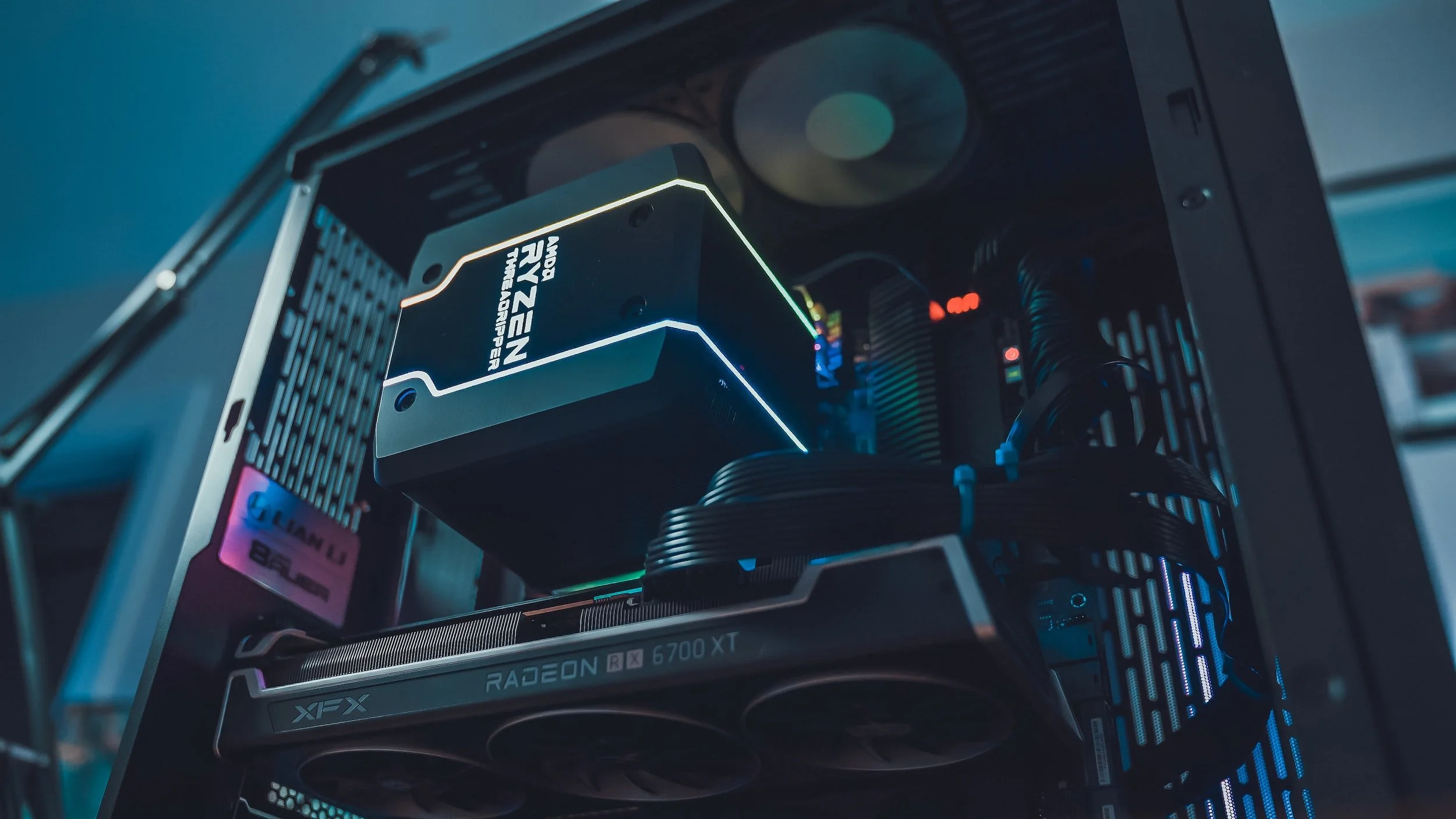
På en stasjonær PC kan lyden komme fra kabinettvifte, CPU-kjøler, GPU, pumpe på vannkjøling eller strømforsyning. Kabinettvifter er ofte enklest: ta av sidepanelet, koble fra viftekabelen på hovedkort eller viftehub, skru ut den gamle viften og monter ny med riktig luftretning. Se etter piler på vifterammen, og behold fornuftig luftflyt: luft inn foran eller under, og ut bak eller oppe.
CPU-kjølere krever ofte ny kjølepasta hvis kjøleblokken tas av. GPU-vifter er mer modellspesifikke og kan kreve at hele skjermkortkjøleren demonteres. Ikke åpne strømforsyningen. Den kan holde farlig spenning også etter at strømkabelen er tatt ut, og en defekt PSU-vifte betyr vanligvis at strømforsyningen bør byttes som en enhet.
Etter montering kan viftekurve ofte justeres i BIOS/UEFI eller hovedkortprogramvare. Se etter Fan curve, PWM, DC mode eller Smart Fan. Endre bare én ting av gangen, og ikke sett viften så lavt at temperaturene blir ustabile. Firmware- og BIOS-oppdateringer bør bare gjøres med riktig modell, stabil strøm, backup og BitLocker-nøkkel klar.
Koble CPU-vifte til CPU_FAN, og kabinettvifter til SYS_FAN/CHA_FAN eller riktig viftehub. En 4-pins PWM-vifte kan ofte styres bedre enn en 3-pins DC-vifte, men hovedkortet må settes til riktig modus. Ikke koble vifte til RGB-header eller tving en kontakt som ikke passer. En PC som startes uten CPU-vifte eller med feil header kan gi viftefeil, høy temperatur eller avslag.
Laptop: batteri, skruer og skjøre kabler
På laptop varierer jobben mye fra modell til modell. Noen har viften rett under bunndekselet. Andre må demonteres nesten helt, og på enkelte modeller ligger viften under hovedkortet eller er en del av hele kjølemodulen. Finn en modellspesifikk serviceguide før du starter, og kontroller at du har riktig skrutrekker, plastspatel, isopropanol, ny kjølepasta hvis kjøleren må av, og riktig reservedel.
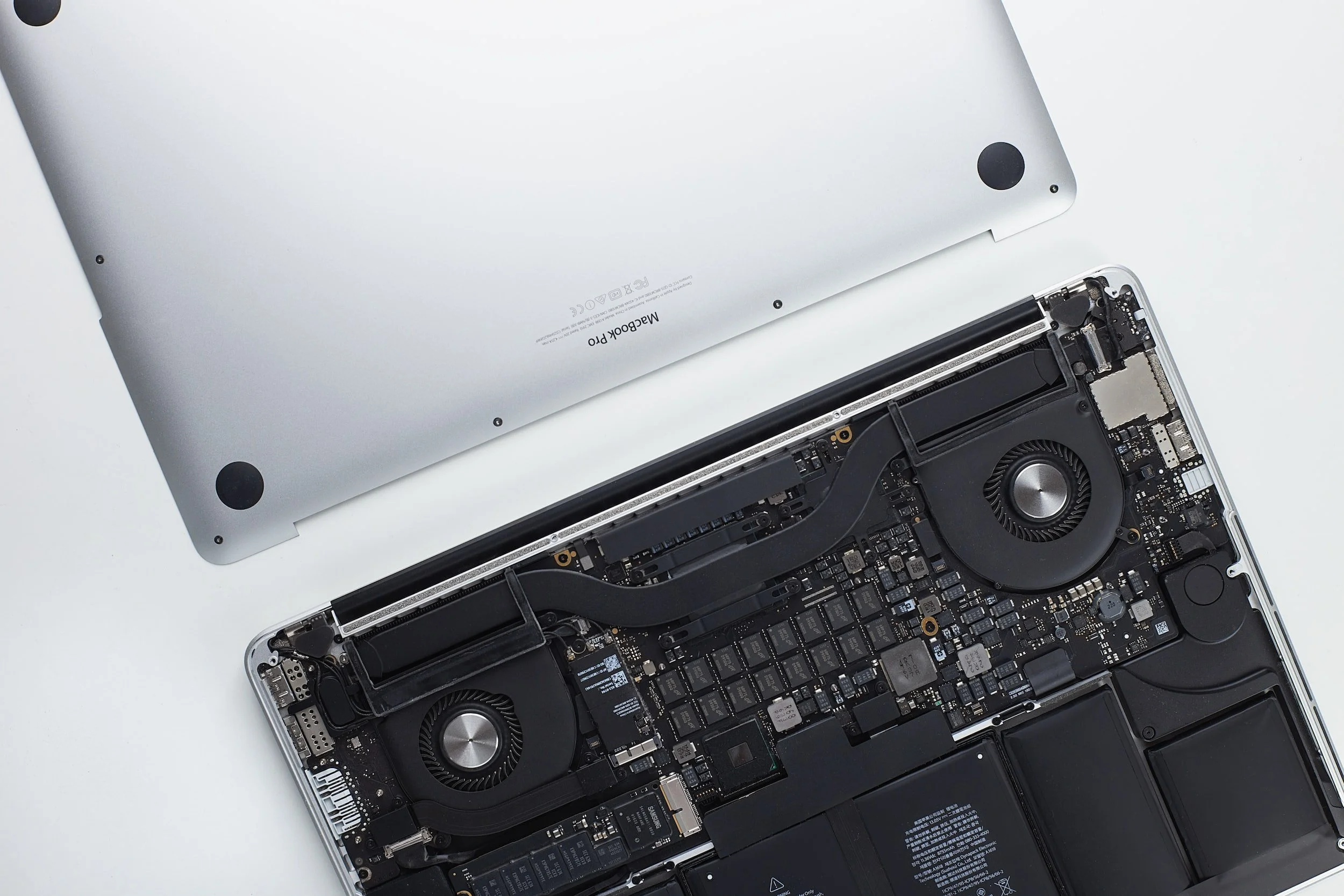
Løft viftekontakten forsiktig og dra aldri i ledningene. Hvis viften sitter fast i tape, luftkanal eller kjølerør, løsne litt om gangen. Ikke bøy heatpipes, ikke bruk metallverktøy rundt hovedkortet, og ikke tving bunndekselet hvis klipsene ikke slipper. Lever maskinen til diagnose hvis batterikontakten er vanskelig, viften ligger under hovedkortet, eller du merker at plast eller kontakter begynner å gi etter.
Kjølepasta og termiske puter
Hvis kjøleblokken løsnes fra prosessor eller grafikkbrikke, må gammel kjølepasta renses bort og erstattes. Bruk egnet klut og isopropanol, og påfør en liten mengde ny pasta på brikken før kjøleren settes rett ned igjen. For mye, for lite eller ujevnt trykk kan gi høyere temperatur enn før reparasjonen.
Mange maskiner bruker termiske puter på minnebrikker, VRM-er eller andre komponenter. Ikke erstatt slike puter med vanlig kjølepasta. Hvis en pute revner eller faller av, må tykkelse og plassering matches riktig, ellers kan komponenten få dårlig kontakt med kjøleren.
Test etter montering
Start maskinen før alt er skrudd helt igjen, men pass på at ingen løse skruer, kabler eller verktøy ligger inni. Sjekk at viften spinner, at den ikke skraper, og at temperaturen holder seg stabil ved lett bruk. Hvis maskinen viser viftefeil, slår seg av, lukter varmt, eller viften ikke starter, slå av og kontroller kontakt, kabelruting og delenummer før du prøver igjen.
Når PC-en fungerer, kontroller luftinntak og temperatur etter noen minutters bruk og gjerne under en moderat belastning. En ny vifte som umiddelbart går på full hastighet kan bety tett kjøleribbe, feil viftekurve, dårlig kjølepasta, feil reservedel eller en bakgrunnsprosess i Windows som fortsatt belaster maskinen.
Når EasyPC bør gjøre jobben
Lever maskinen inn hvis viften sitter under hovedkortet, hvis GPU-viften må byttes, hvis lyden kommer fra strømforsyningen, hvis batteriet må kobles fra på en vanskelig måte, eller hvis du ikke finner eksakt riktig del. Det samme gjelder hvis filene er viktige, BitLocker-nøkkelen mangler, eller PC-en har tegn til væske, kortslutning eller oppblåst batteri.
EasyPC kan undersøke maskinen gratis, bekrefte om viften faktisk er defekt, finne riktig reservedel og si om jobben er lønnsom før du bestiller deler eller demonterer videre. Det er ofte billigere enn å brekke en kontakt, ødelegge et batteri eller montere en vifte som nesten passer.
Aktuelle reparasjonstjenester
Disse sidene forklarer symptomer, vurdering, pris og neste steg mer konkret.