
Tips og triks
Backup av Windows 11: slik beskytter du filene dine
Slik tar du trygg backup i Windows 11 med Windows Backup, OneDrive og ekstern disk før reparasjon, reinstallasjon, diskbytte eller dataredning.
- 8 deler
- 5 min lesetid
- Trygge kontroller først
- Tydelig når du bør stoppe
I denne guiden
Før du begynner
Dette hjelper guiden deg med
Backup er viktig før reparasjon, Windows-installasjon, diskbytte, reset, store oppdateringer og omveier som setup.exe /product server. I Windows 11 bør du tenke i tre lag: Windows Backup/OneDrive for valgte mapper og innstillinger, en egen kopi til ekstern disk for filer du ikke kan miste, og kontroll på BitLocker-nøkkelen før du endrer noe.
Ikke vent med backup til maskinen nesten ikke starter. Hvis disken klikker, forsvinner fra BIOS, maskinen fryser under kopiering eller mapper plutselig mangler, bør du stoppe og få disken vurdert. EasyPC kan gjøre diagnose før videre forsøk gjør dataredning vanskeligere.
Hva bør sikkerhetskopieres?
Start med mapper du selv har laget eller lagret til: Skrivebord, Dokumenter, Bilder, Nedlastinger, Videoer, Musikk, regnskapsdata, prosjektmapper, spill-lagringer, e-postarkiv og eksport fra fagprogrammer. Husk også nettleserbokmerker, lisensnøkler, tofaktor-koder, BitLocker-gjenopprettingsnøkkel og innlogging til programmer du bruker.
Finn BitLocker-nøkkelen før du tar sjanser
Mange Windows 11-maskiner har enhetskryptering eller BitLocker selv om brukeren aldri aktivt slo det på. Sjekk Innstillinger > Personvern og sikkerhet > Enhetskryptering, eller søk etter BitLocker i Start-menyen. Hvis du ser BitLocker-gjenoppretting ved oppstart, noter de første 8 sifrene i nøkkel-ID-en og finn riktig 48-sifret nøkkel.
Nøkkelen ligger ofte på https://aka.ms/myrecoverykey, i en jobb-/skolekonto, på utskrift eller på USB. Microsoft kan ikke gjenskape en tapt BitLocker-nøkkel. Hvis nøkkelen mangler og filene er viktige, stopp før BIOS-endringer, reset, reinstallasjon, diskflytting eller SSD-bytte. Lever heller maskinen til EasyPC for diagnose.
Bruk Windows Backup i Windows 11
Åpne Start, søk etter Windows Backup, eller gå til Innstillinger > Kontoer > Windows-sikkerhetskopiering. Logg inn med personlig Microsoft-konto hvis du bruker lokal konto. Windows Backup kan ta med mapper som Skrivebord, Dokumenter, Bilder, Videoer og Musikk via OneDrive, og kan også huske en del innstillinger, Wi-Fi-passord og app-liste.
Vær oppmerksom på kontotypen. Microsoft beskriver Windows Backup-appen som rettet mot forbruker-PC-er med personlig Microsoft-konto, og jobb- eller skolekonto fungerer ikke på samme måte. App-husking og enkelte innstillinger kan også være begrenset av organisasjon eller policy. På jobb-PC bør du avklare med IT før reset, ny PC, SSD-bytte eller reinstallasjon.
Sjekk OneDrive-lagringsplassen før du stoler på dette. En gratis Microsoft-konto har begrenset lagring, og backupen stopper hvis kontoen er full eller OneDrive ikke synkroniserer. Åpne OneDrive-mappen og kontroller at viktige filer har grønn hake eller faktisk finnes i skyen før du resetter eller installerer Windows på nytt.
Åpne Windows Backup-appen eller Innstillinger > Kontoer > Windows-sikkerhetskopiering og se etter statusen. Hvis Windows Backup melder feil, er årsaken ofte at OneDrive ikke er logget inn, at lagringen er full, eller at synkronisering har stoppet. Ikke gå videre med reset eller installasjon bare fordi bryteren står på; kontroller at statusen faktisk er sikkerhetskopiert.
Windows Backup er ikke en komplett kopi av hele PC-en. Mapper utenfor de valgte bruker-mappene, lokale databaser, gamle Outlook PST-filer, virtuelle maskiner, spillmapper, regnskapsprogrammer og spesialprogrammer kan ligge andre steder. Sjekk derfor programmet som lager dataene, og eksporter eller kopier data manuelt før reparasjon.
Ta en egen kopi til ekstern disk
Koble til en ekstern SSD, harddisk eller USB-minnepenn med nok plass. Åpne Filutforsker, gå gjennom brukerprofilen din under C:\Brukere\navnet-ditt, og kopier de viktige mappene manuelt. Manuell filkopi er ofte enklere å kontrollere enn en automatisk backup før reparasjon.
Sjekk OneDrive-symbolene før du kopierer. Blå sky betyr at filen bare ligger på nett og ikke tar plass på PC-en. Grønn sirkel med hvit hake betyr at filen er markert som alltid tilgjengelig på denne enheten. Før du kopierer til ekstern disk, høyreklikk viktige OneDrive-mapper og velg Behold alltid på denne enheten, vent til nedlasting er ferdig, og kopier deretter.
Koble den eksterne disken fra når backupen er ferdig, slik at den ikke rammes av samme feil, sletting, virus, væskeskade eller strømproblem som PC-en. For viktige filer er 3-2-1 en god regel: tre kopier, på to typer lagring, hvor én kopi ligger et annet sted. For privat bruk kan dette være PC-en, en ekstern disk og OneDrive eller annen skylagring.
Bruk File History når du vil ha versjoner
File History er fortsatt nyttig hvis du vil ha løpende versjoner til ekstern disk eller nettverksplassering. Koble til disken, åpne Kontrollpanel > System og sikkerhet > Filhistorikk, velg stasjon og slå på. File History tar med biblioteker som Dokumenter, Bilder, Videoer og Musikk, og du kan legge andre mapper i et bibliotek hvis de skal med.
Når du gjenoppretter fra File History eller Tidligere versjoner, velg helst «Gjenopprett til...» først hvis du er usikker. Direkte gjenoppretting kan erstatte dagens fil eller mappe, og Microsoft advarer om at denne erstatningen ikke kan angres.
Slik tester du backupen
Å ha en backup er ikke nok hvis den ikke virker. Åpne den eksterne disken eller skylagringen, finn noen viktige filer og kontroller at de faktisk kan åpnes. Test bilder, dokumenter, PDF-er, regnskapsfiler og mapper fra Skrivebord. Sjekk også at filene har riktig dato og størrelse, ikke bare tomme snarveier.
Kontroller også at backupen ikke bare inneholder snarveier til OneDrive-filer som ikke er lastet ned. Hvis du bruker ekstern disk, åpne noen filer mens internett er koblet fra. Da ser du om filene faktisk ligger på backupdisken.
Gjenoppretting senere
Hvis du bare trenger enkeltfiler, kan de ofte kopieres tilbake direkte. Fra Windows Backup og OneDrive logger du inn med samme Microsoft-konto og lar mapper og innstillinger synkronisere tilbake. Fra ekstern disk kopierer du mappene tilbake til riktig brukerprofil etter at Windows er stabilt.
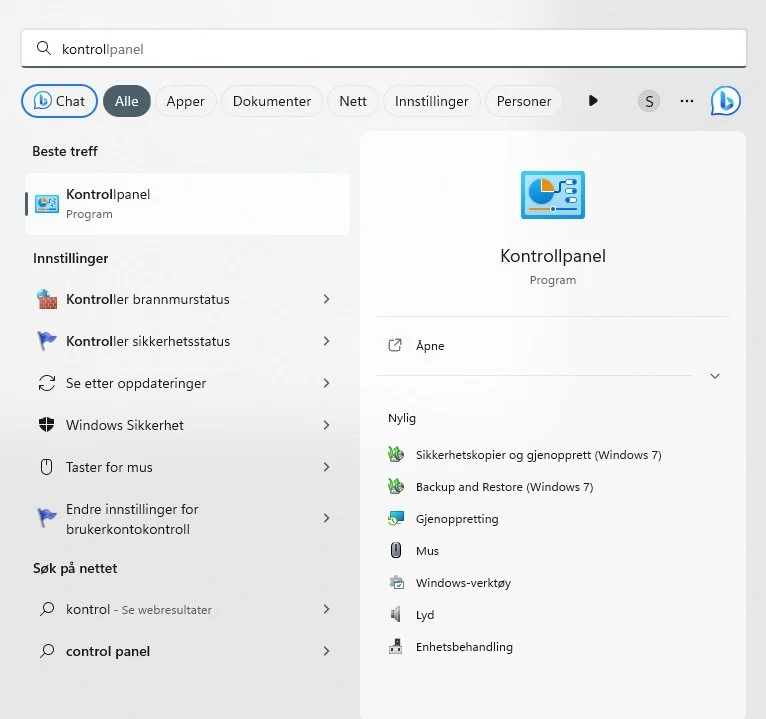
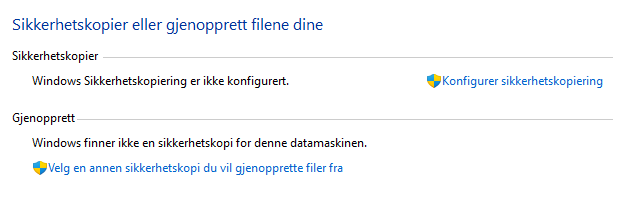
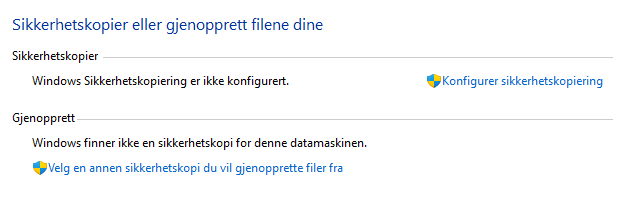
Windows har fortsatt eldre verktøy som Sikkerhetskopiering og gjenoppretting i Kontrollpanel, og systemavbildning kan brukes i noen tilfeller. Microsoft anbefaler likevel moderne backupvalg først fordi de er enklere og mindre destruktive. Vær spesielt forsiktig med full gjenoppretting: den kan overskrive nyere filer eller hele disken. Hvis målet er dataredning fra en ustabil disk, bør du ikke starte store gjenopprettinger før de viktigste filene er sikret.
Ikke bland sammen backup, gjenoppretting og reparasjonsmedier. En gjenopprettingsstasjon kan hjelpe en PC å starte eller gjenopprette Windows, men Microsoft presiserer at den ikke inneholder personlige filer. Systemgjenoppretting handler mest om systemfiler, drivere og innstillinger. Ingen av delene erstatter en kontrollert kopi av dokumenter, bilder, regnskap, e-post og prosjektmapper.
Før du leverer maskinen til reparasjon
Ta backup hvis maskinen starter normalt. Hvis den ikke starter, hvis BitLocker ber om nøkkel du ikke finner, eller hvis disken virker ustabil, ikke reset eller installer Windows på nytt først. Det gjelder også in-place oppgradering eller reparasjonsforsøk med setup.exe /product server: metoden kan i noen tilfeller beholde filer og programmer, men den er ikke en erstatning for backup. Lever maskinen til EasyPC for diagnose, så kan vi vurdere om filer bør reddes før reparasjon.
Aktuelle reparasjonstjenester
Disse sidene forklarer symptomer, vurdering, pris og neste steg mer konkret.