
Tips og triks
Varm PC: slik finner du årsaken trygt
PC blir varm, bråker eller slår seg av? Sjekk Windows 11, vifte, støv, batteri, strømvalg, lufting og når du bør stoppe.
- 8 deler
- 5 min lesetid
- Trygge kontroller først
- Tydelig når du bør stoppe
I denne guiden
Før du begynner
Dette hjelper guiden deg med
En PC som blir varm, bråker eller slår seg av kan ha alt fra normal høy belastning til tett kjøling, slitt vifte, dårlig kjølepasta, batteriproblem eller feil strømprofil. Start med de trygge sjekkene under før du åpner maskinen eller endrer BIOS.
Viktigste regel: stopp hvis maskinen lukter brent, slår seg av gjentatte ganger, er svært varm rundt batteriet, har oppsvulmet batteri, har væskeskade, eller lager nye mekaniske lyder. Koble fra lader, la den kjøle seg ned på et hardt underlag, og lever den heller til EasyPC for diagnose hvis du er usikker.
Finn ut om PC-en faktisk jobber hardt
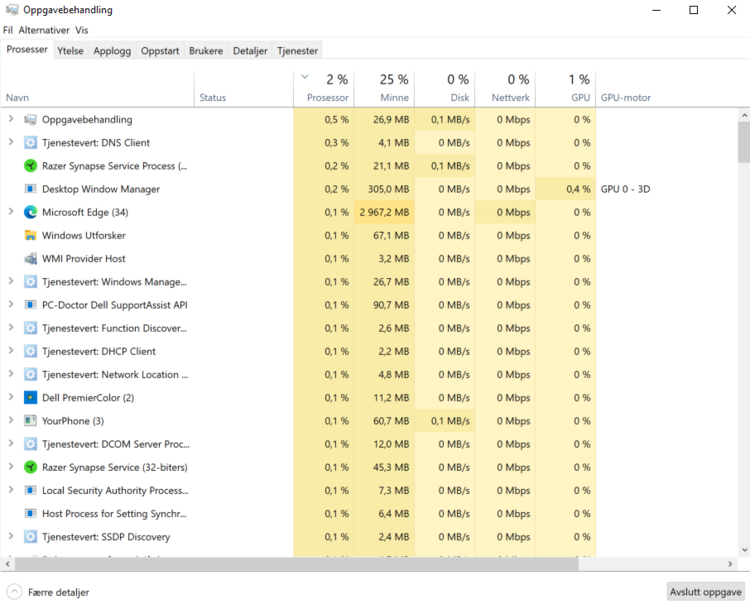
Trykk Ctrl + Shift + Esc for å åpne Oppgavebehandling. Velg Prosesser, sorter på CPU, Minne, Disk og GPU, og la PC-en stå i ro et minutt. Hvis ett program ligger høyt hele tiden, lukk det og se om varme og vifte roer seg. Nettleser med mange faner, spill, videomøter, skylagring, Windows Update og virusprogram kan gi helt ekte belastning.
Hvis høy CPU, GPU eller Disk forsvinner etter omstart, var problemet trolig programvare eller en oppgave som hang. Ikke avslutt tilfeldige systemprosesser eller sikkerhetsprogrammer bare fordi de bruker ressurser; oppdater, start på nytt og undersøk navnet først. Hvis belastningen er lav, men maskinen fortsatt er varm eller viften går hardt, peker det mer mot kjøling, vifteprofil, støv eller varme fra batteri/lader.
Sjekk strømvalg i Windows 11
Åpne Innstillinger > System > Strøm og batteri. Under Strømmodus beskriver Microsoft valgene som Best strømeffektivitet, Balansert og Best ytelse. En varm laptop bør normalt stå på Balansert eller Best strømeffektivitet når du ikke trenger maks ytelse. Best ytelse kan gjøre at prosessoren jobber hardere, batteriet tømmes raskere og maskinen blir varmere.
På bærbare PC-er kan du også åpne Energisparing og Energianbefalinger fra samme side. Windows 11 kan foreslå skjerm-, hvile- og strøminnstillinger som sparer strøm; bruk Apply all / Bruk alle bare hvis forslagene passer arbeidsflyten din. Som test er dette nyttig: blir maskinen tydelig roligere med mer energieffektiv profil, var problemet sannsynligvis belastning eller ytelsesinnstilling. Hvis den fortsatt blir varm ved lett bruk, gå videre.
Oppdater Windows og sjekk enhetshelse
Gå til Innstillinger > Windows Update > Se etter oppdateringer. Etterpå åpner du Avanserte alternativer > Valgfrie oppdateringer og ser om produsenten tilbyr driveroppdateringer. Ikke installer tilfeldige driverpakker fra uoffisielle nettsider.
Åpne Windows Sikkerhet > Enhetsytelse og -tilstand. Microsofts helserapport dekker lagringskapasitet, batteritid, apper/programvare og Windows Time-tjenesten. Hvis Windows viser gul advarsel, les anbefalingen før du går videre med fysisk feilsøking. Grønn status betyr likevel ikke at vifte, kjølepasta, batteri eller hovedkort er fysisk friskt.
Sjekk lufting og plassering
Bruk PC-en på hardt underlag. Sofa, seng, pledd og fang kan blokkere luftinntak under maskinen. Sørg for fri luft rundt side-, bak- og bunnåpninger, og flytt PC-en bort fra radiator, direkte sol og lukkede hyller.
Hvis maskinen nettopp er satt opp, har fått stor Windows-oppdatering eller synkroniserer OneDrive, e-post eller spillbibliotek, kan viften gå mer de første timene. La den stå på lader, hardt underlag og med god luft, men stopp hvis den slår seg av eller blir ubehagelig varm å ta på.
Skill normal viftelyd fra feil
Vifter går raskere når CPU eller GPU jobber, og det er normalt at de høres ved spill, videoredigering, mange faner eller store oppdateringer. Det som ikke er normalt er skraping, tikking, piping, ujevn hastighet, plutselig stopp/start hele tiden, eller lyd som om noe tar borti viften.
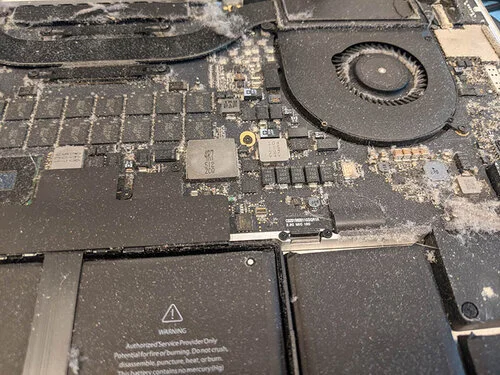
Støv kan tette kjøleribben slik at varm luft ikke kommer ut. Kjølepasta mellom prosessor og kjøler mister også effekt over tid. Hvis PC-en blir varm ved lett bruk selv etter oppdateringer, omstart og riktig plassering, trenger den ofte rens, ny kjølepasta, ny vifte eller feilsøking av hovedkort/batteri.
Vær forsiktig med åpning, BIOS og trykkluft
Ikke åpne en moderne laptop uten riktig verktøy og modellguide. Mange har limte batterier, korte skjermkabler og tynne plastklips. Hvis du bruker trykkluft fra utsiden, bruk korte støt og ikke la viften spinne ukontrollert. Ved stasjonær PC må strømmen kobles fra før sidepanelet åpnes, og du skal aldri åpne selve strømforsyningen.
BIOS- og firmwareoppdateringer kan hjelpe enkelte modeller med feil vifteprofil, men de skal bare hentes fra produsenten for nøyaktig modell. Ikke oppdater BIOS på batteridrift, ved ustabil strøm, under overoppheting, eller hvis maskinen slår seg av. Da er en diagnose tryggere.
Blir laptop varm etter hvilemodus eller i sekk?
Hvis laptopen blir varm i sekk, veske eller etter at lokket er lukket, behandle det som en egen feil. Sleep/hvilemodus kan våkne raskt og bruker fortsatt mer strøm enn avslått tilstand. Hibernate/dvalemodus bruker mindre strøm enn Sleep, men finnes ikke på alle PC-er. Før du legger maskinen i sekk: lagre arbeidet, velg Avslutt eller Dvalemodus hvis problemet skjer ofte, og kontroller at Windows Update og produsentens BIOS/firmware er oppdatert.
Ikke legg en varm laptop rett i lukket sekk, og ikke la den lade tildekket. Gjentatt varme etter lokk-lukking kan skyldes Modern Standby, driver, firmware, batteri eller en prosess som vekker maskinen. Lever den til EasyPC for diagnose hvis den ofte våkner i sekk, mister mye batteri i hvilemodus eller lukter varmt.
Når EasyPC bør se på maskinen
Lever PC-en til EasyPC for diagnose hvis den slår seg av, blir varm ved lett bruk, har unormal viftelyd, viser batterihevelse, lukter brent, har væskeskade, eller du er usikker på om rens, vifte, kjølepasta, batteri eller hovedkort er riktig neste steg. Da kan vi skille programvarefeil fra faktisk varmeproblem før du kjøper deler.
Aktuelle reparasjonstjenester
Disse sidene forklarer symptomer, vurdering, pris og neste steg mer konkret.