
Tips og triks
Bråkete laptop: slik finner du årsaken
Bråker laptopen mye? Sjekk Windows 11, vifte, strømvalg, oppdateringer, støv, batteri, unormal lyd og når du bør stoppe.
- 7 deler
- 5 min lesetid
- Trygge kontroller først
- Tydelig når du bør stoppe
I denne guiden
Før du begynner
Dette hjelper guiden deg med
En bråkete laptop betyr ikke alltid defekt vifte. Først må du skille mellom normal viftelyd under belastning, unormal mekanisk lyd, coil whine, harddiskklikk, høyttalerskurr og varmeproblem. Tiltakene er helt forskjellige.
Stopp tidlig hvis lyden kom etter fall eller væske, maskinen lukter brent, slår seg av, blir svært varm rundt batteriet, har oppsvulmet batteri, eller viften skraper/tikker som om noe tar borti. Koble fra laderen og lever heller maskinen til EasyPC for diagnose.
Finn ut om viften reagerer på belastning
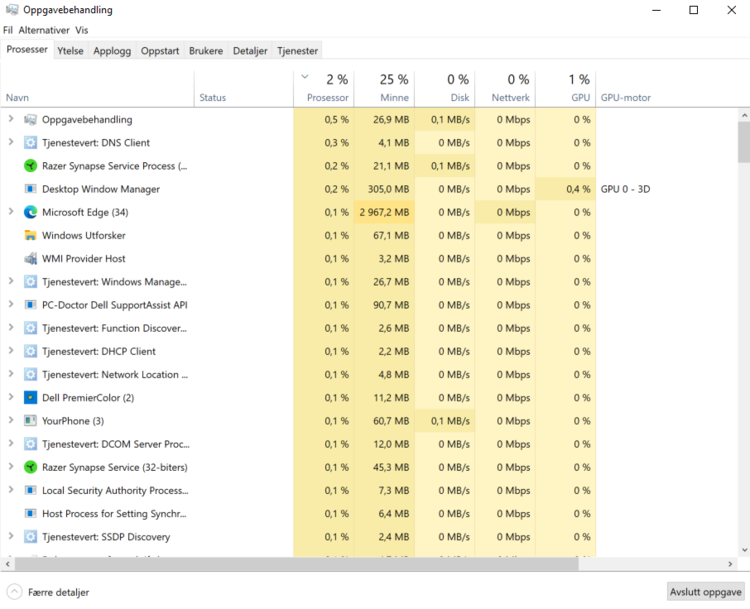
Trykk Ctrl + Shift + Esc og åpne Oppgavebehandling. Velg Prosesser og sorter på CPU, Minne, Disk og GPU. La maskinen stå i ro i ett til to minutter. Hvis ett program ligger høyt hele tiden, lukk det og se om viften roer seg.
Vanlige årsaker til høy viftelyd er nettleser med mange faner, videomøte, spill, antivirus-skanning, Windows Update, OneDrive-synkronisering, bilde/video-programmer og programmer som har hengt seg. Hvis belastningen faller etter omstart, var problemet trolig programvare eller bakgrunnsarbeid.
Hvis CPU, Disk eller GPU ligger høyt rett etter oppstart hver gang, sjekk Innstillinger > Apper > Oppstart og slå av oppstartsprogrammer du kjenner og ikke trenger med en gang. Ikke slå av sikkerhetsprogram, styreflate, lyd, grafikk eller produsentverktøy du ikke forstår. Noter hva du endrer, slik at du kan sette det tilbake.
Hvis du fortsatt mistenker programvarekonflikt, kan ren oppstart skille Windows-belastning fra fysisk kjøleproblem. Søk etter msconfig, åpne Systemkonfigurasjon, gå til Tjenester, velg Skjul alle Microsoft-tjenester og deretter Deaktiver alle. Gå til Oppstart > Åpne Oppgavebehandling og deaktiver oppstartsapper du kjenner igjen. Etter omstart: hvis viften blir rolig, slå ting på igjen i grupper til du finner årsaken. Gå tilbake til Normal oppstart etter testen, og ikke endre Avanserte oppstartsalternativer i msconfig.
Gi ny PC, oppdateringer og lading litt tid
Etter førstegangsoppsett, stor Windows-oppdatering eller ny programinstallasjon kan laptopen jobbe i bakgrunnen med oppdateringer, indeks, e-post, kalender, spillbibliotek og skyfiler. La den stå på lader, hardt underlag og god lufting. Hvis støyen blir lavere etter noen timer eller etter en omstart, er dette ofte normalt.
Lading kan også gi mer viftelyd på noen modeller, spesielt når batteriet er nesten tomt eller maskinen brukes tungt samtidig. Stopp hvis området rundt batteri eller ladeport blir ubehagelig varmt, eller hvis laderen/kabelen lukter brent.
Sett riktig strømvalg i Windows 11
Åpne Innstillinger > System > Strøm og batteri. Velg Anbefalt eller Beste strømeffektivitet under Strømmodus hvis du vil redusere støy ved vanlig kontorbruk. Best ytelse kan gi høyere fart, men Microsoft beskriver også at det kan bruke mer strøm og gjøre laptop varmere.
Hvis viftestøyen blir lavere med anbefalt strømprofil, er maskinen trolig frisk, men har vært satt opp for høy ytelse. Hvis viften bråker like mye med lav belastning og roligere strømvalg, gå videre til oppdateringer og kjøling.
Sjekk også produsentens ytelsesprofil hvis programmet allerede ligger på PC-en, for eksempel Lenovo Vantage, HP Command Center, Dell Power Manager, MyASUS eller Acer Care Center. Velg Quiet, Balanced eller Standard til vanlig kontorbruk hvis modellen tilbyr det. Ikke bruk maks vifte, manuell viftekurve eller kjøleplate som permanent løsning hvis maskinen egentlig blir for varm; da bør kjøling og støv vurderes.
Oppdater trygt før du åpner maskinen
Gå til Innstillinger > Windows Update > Se etter oppdateringer. Etterpå åpner du Avanserte alternativer > Valgfrie oppdateringer og ser om det finnes driveroppdateringer fra produsenten. Bruk også produsentens eget program hvis det allerede finnes på maskinen, for eksempel Lenovo Vantage, HP Support Assistant, MyASUS, Dell SupportAssist eller Acer Care Center.
Hvis viftestøyen startet etter en mislykket oppdatering eller en driver som aldri blir ferdig installert, kjør Innstillinger > System > Feilsøking > Andre feilsøkere > Windows Update > Kjør. Start på nytt når feilsøkeren er ferdig, og kjør Windows Update igjen. Står Windows Update fast og maskinen ellers er stabil, kan Innstillinger > System > Gjenoppretting > Fix problems using Windows Update / Løs problemer med Windows Update > Installer på nytt nå reparere Windows-filer og samtidig beholde apper, filer og innstillinger.
Reparasjon av Windows hjelper bare hvis støyen kommer av programvare, driver eller oppdatering. Ikke reset, reninstaller eller bruk setup.exe /product server for å løse skrapelyd, varm batterisone, vifte som stopper, klikkelyd fra disk eller avslag under varme. Hvis Windows faktisk må reparasjonsinstalleres og du vurderer setup.exe /product server, gjør det bare fra en Windows 11 ISO i en stabil Windows-installasjon, med fersk backup, strøm, BitLocker-nøkkel og kontroll på at Setup tilbyr Behold personlige filer og apper. Ved tvil er en diagnose tryggere.
BIOS- og firmwareoppdateringer kan rette vifteprofil på enkelte modeller, men de skal bare hentes fra produsenten for nøyaktig modell. Ikke oppdater BIOS på batteri, ved ustabil strøm, mens maskinen overopphetes, eller hvis den slår seg av av seg selv. Da er en diagnose tryggere.
Når rens, kjølepasta eller viftebytte hjelper
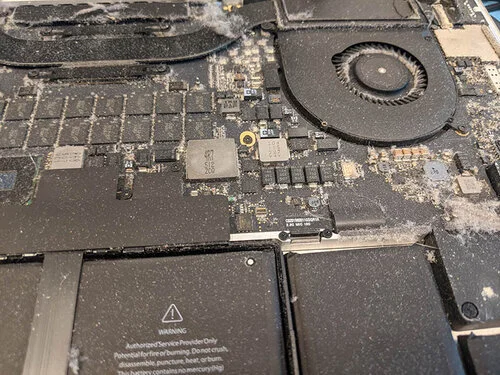
Hvis laptopen bråker ved lett bruk etter omstart, oppdateringer og riktig strømvalg, er kjølingen neste mistanke. Støv kan tette kjøleribben slik at viften jobber hardt uten å få varmen ut. Gammel kjølepasta kan gi samme symptom fordi varme ikke flyttes effektivt fra prosessoren til kjøleren.
Ikke blås hardt med trykkluft rett inn i en laptop hvis du ikke kan holde viften igjen. Viften kan spinne ukontrollert, og støv kan flyttes dypere inn. Ikke åpne en moderne laptop uten riktig verktøy og modellguide. Mange har limte batterier, tynne kabler og plastklips som lett knekker.
Slik tolker du lyden
Jevn suselyd som øker når CPU eller GPU jobber er vanlig viftelyd. Skraping, tikking, vibrasjon, piping fra viften eller viftefeil ved oppstart peker mot slitt eller blokkert vifte. Høyfrekvent elektrisk pip som endrer seg med belastning kan være coil whine og er ikke alltid reparerbart. Klikking fra en eldre mekanisk harddisk er et faresignal for data, ikke vifte.
Når EasyPC bør se på den
Lever laptopen til EasyPC for diagnose hvis lyden er mekanisk, maskinen blir varm ved lett bruk, den slår seg av, du mistenker oppsvulmet batteri, filene ikke er sikkerhetskopiert, eller du er usikker på om rens, viftebytte, kjølepasta, BIOS-oppdatering eller dataredning er riktig neste steg.
Aktuelle reparasjonstjenester
Disse sidene forklarer symptomer, vurdering, pris og neste steg mer konkret.