
Tips og triks
OpenCore på eldre Mac: trygg oppdatering og risiko
OpenCore Legacy Patcher på eldre Mac? Sjekk backup, modellstøtte, FileVault, root patches, Wi-Fi, grafikk og når du bør stoppe.
- 8 deler
- 5 min lesetid
- Trygge kontroller først
- Tydelig når du bør stoppe
I denne guiden
Før du begynner
Dette hjelper guiden deg med
OpenCore Legacy Patcher kan gi nyere macOS på eldre Mac-er som Apple ikke lenger støtter med vanlig oppgradering. Det kan gjøre en eldre maskin mer brukbar, men det er ikke det samme som offisiell Apple-støtte. Feil modellvalg, manglende backup, FileVault-nøkkel du ikke har, dårlig disk eller feil EFI-valg kan gjøre oppstart og data vanskeligere.
Per juni 2026 viser Apple macOS Tahoe 26 som nyeste hovedversjon, med Sequoia, Sonoma, Ventura, Monterey og Big Sur listet som eldre versjoner. En Mac som ikke står på Apples kompatibilitetsliste for den versjonen du vil installere, bør behandles som et risikoprosjekt, ikke som en vanlig systemoppdatering.
Ikke start før backupen er kontrollert
Apple anbefaler backup før ny macOS installeres. Bruk Time Machine hvis maskinen er stabil: koble til en ekstern disk, åpne Apple-menyen > Systeminnstillinger > Generelt > Time Machine, velg Legg til sikkerhetskopidisk og la backupen fullføre. Apple anbefaler en backupdisk som helst har minst dobbelt så mye plass som Mac-en.
Hvis Time Machine ber om å slette en ekstern disk, betyr det at disken klargjøres som backupdisk. Ikke velg en disk som inneholder eneste kopi av filer du vil beholde. Velger du kryptert backup, lagre passordet trygt; uten det kan backupen være ubrukelig når du trenger gjenoppretting.
Ikke stol på at backup finnes bare fordi Time Machine er slått på. Åpne backupdisken og sjekk dato for siste backup. Har du kritiske dokumenter, bilder, regnskap eller prosjektfiler, kopier de viktigste filene i tillegg til en egen ekstern disk eller sky. Hvis disken klikker, forsvinner, fryser under kopiering eller Mac-en allerede starter ustabilt, stopp og lever maskinen til EasyPC for diagnose før mer oppdatering.
Sjekk modell, macOS-versjon og FileVault
Finn nøyaktig modell først: Apple-menyen > Om denne Mac-en. Sjekk deretter hvilken macOS som er installert, og om Apple faktisk støtter ønsket versjon på modellen. For vanlig Apple-støttet oppdatering bruker du Apple-menyen > Systeminnstillinger > Generelt > Programvareoppdatering. OpenCore skal først vurderes når Apple ikke tilbyr veien du trenger.
OCLP sin Supported Models-side ber deg sjekke Modellidentifikator i Systeminformasjon. Den sier også at OCLP gjelder Intel-baserte Mac-er på støttelisten, ikke Apple Silicon eller PowerPC. Før OCLP bør Mac-en oppdateres til nyeste offisielle macOS den støtter, slik at firmware er så oppdatert som mulig.
Sjekk FileVault før du endrer oppstart, EFI eller macOS: Systeminnstillinger > Personvern og sikkerhet > FileVault. Hvis FileVault er på og du ikke kjenner passord, iCloud-tilgang eller gjenopprettingsnøkkel, stopp. Apple advarer om at glemt FileVault-nøkkel og passord kan føre til at filer og innstillinger går tapt for alltid.
Når OpenCore ikke er et godt førstevalg
Ikke bruk OpenCore som første forsøk hvis målet egentlig er å redde filer, fikse treg disk, skjule varmeproblem, kompensere for dårlig batteri eller reparere en Mac som slår seg av. Løs maskinvare og data først. En mer krevende macOS-versjon kan gjøre en svak disk, lite RAM, defekt batteri eller tett kjøling tydeligere.
Vent også hvis Mac-en brukes til jobbkritiske programmer, musikkproduksjon, regnskap, eldre Adobe-/CAD-programmer, skriver/skanner eller spesialutstyr du ikke vet om støtter ny macOS. Ta bilde av app-liste, lisensnøkler, plug-ins og eksterne enheter før du oppgraderer.
Bruk bare offisiell OpenCore Legacy Patcher-kilde
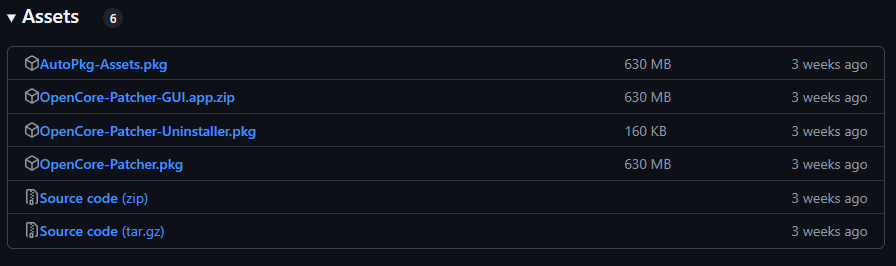
Last ned OpenCore Legacy Patcher fra Dortania/GitHub, ikke fra tilfeldige speil, YouTube-lenker eller zip-filer i forumtråder. Les først OCLP sin Supported Models-side og kjente problemer for macOS-versjonen du vil bruke. OCLP-dokumentasjonen sier selv at du skal lese FAQ, sjekke at modellen støttes og deretter følge installasjonsprosessen.
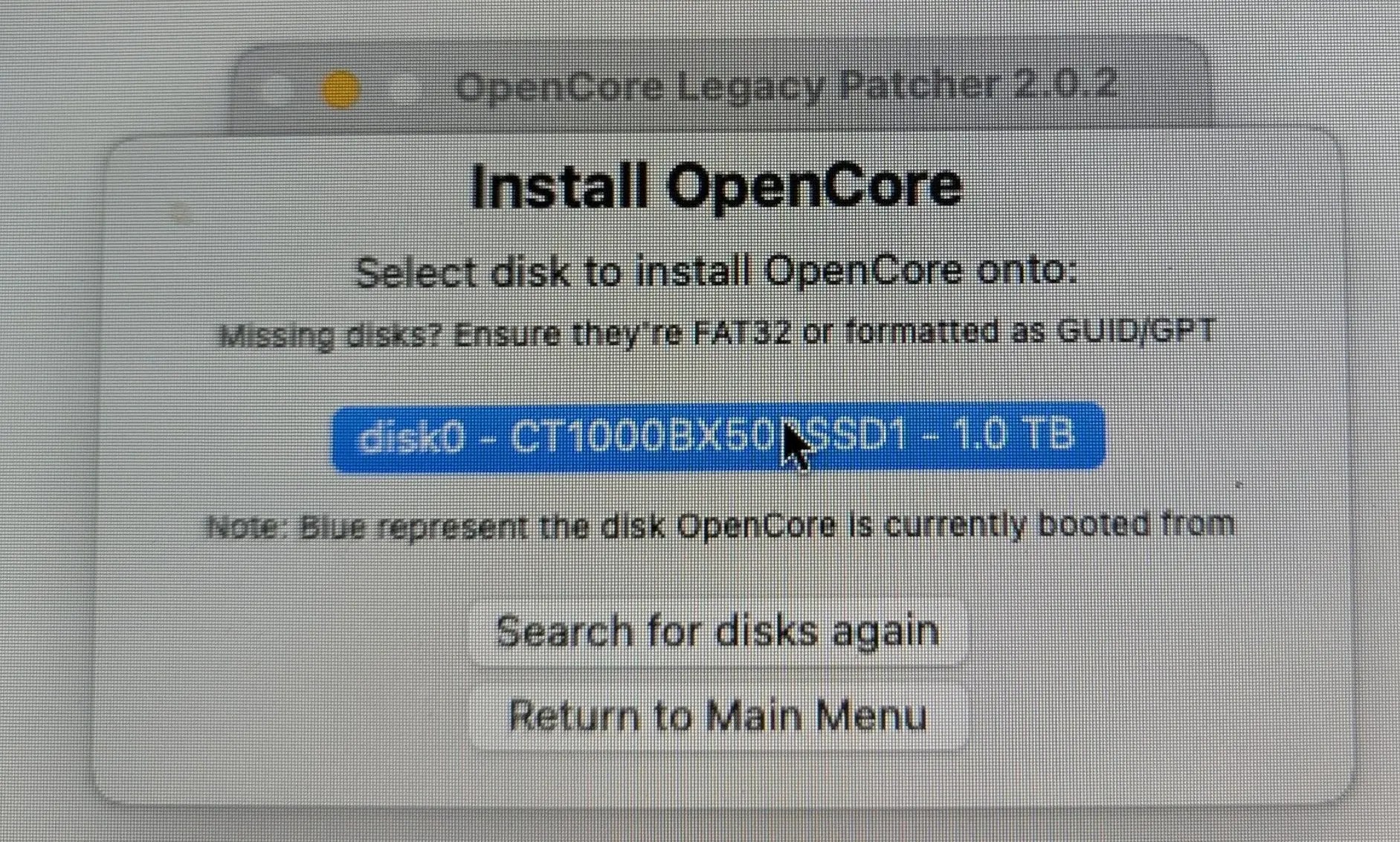
Før du installerer til intern disk: koble fra unødvendige eksterne disker. Det reduserer risikoen for at feil EFI-partisjon velges. Å installere OpenCore på feil disk kan gjøre feilsøking mer forvirrende, særlig hvis du senere bytter disk, bruker Time Machine eller starter fra USB.
Etter macOS-oppdatering: root patches må ofte kjøres igjen
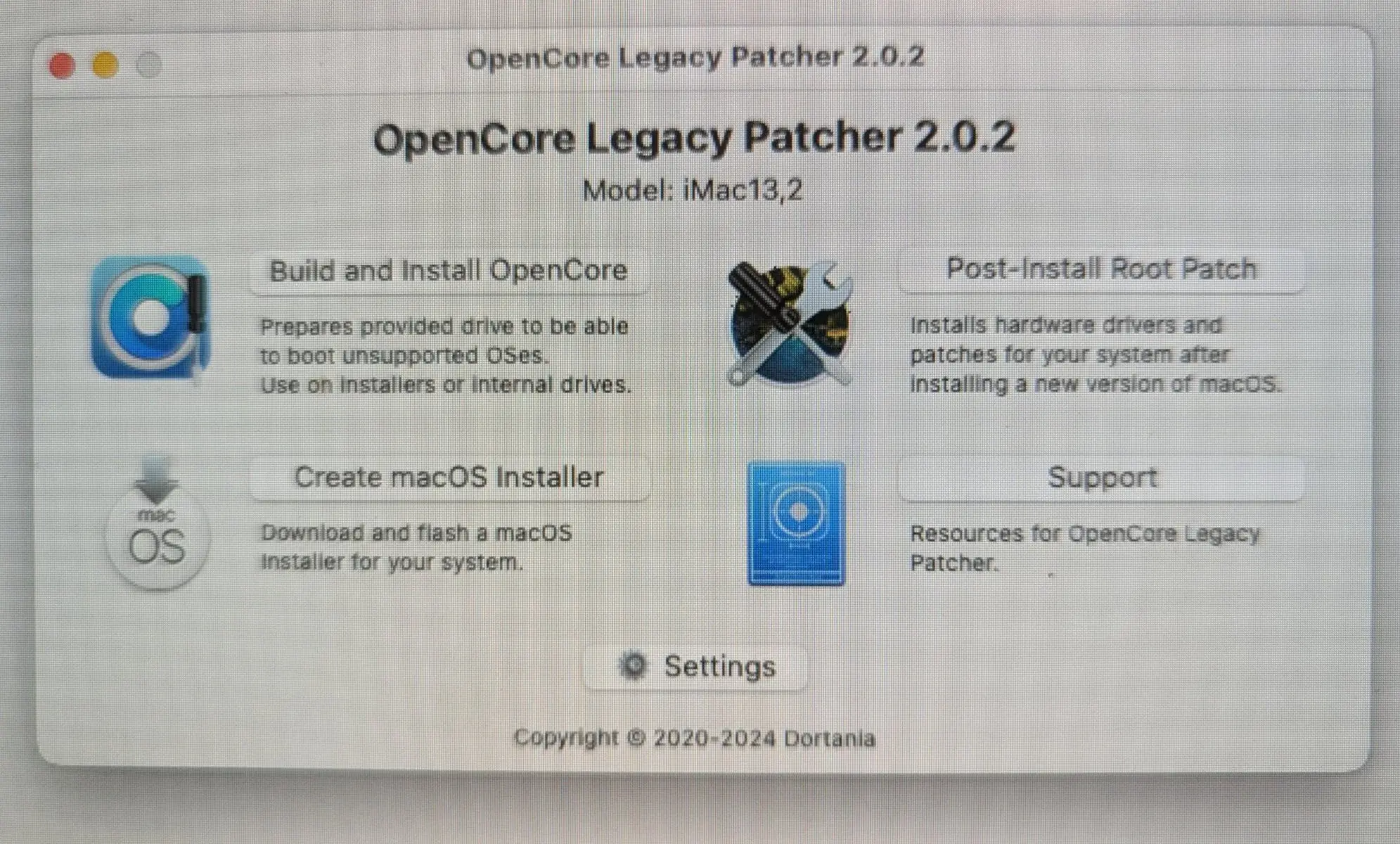
Hvis en OpenCore-Mac nylig er oppdatert og plutselig mangler Wi-Fi, Bluetooth, grafikkakselerasjon, kamera, Touch Bar/T1-funksjoner eller blir unormalt treg, er neste sjekk ofte Post-Install Root Patch. OCLP forklarer at slike root patches kan bli fjernet av macOS-oppdateringer og må installeres på nytt etterpå.
Åpne OpenCore Legacy Patcher, sjekk at versjonen støtter macOS-versjonen du faktisk kjører, og bruk Post-Install Root Patch hvis appen sier at det trengs. Noen maskiner trenger nettverk for å hente pakker som KDK eller MetallibSupportPkg. OCLP beskriver at første patch-kjøring i noen tilfeller bare får Wi-Fi på plass, og at resten må kjøres igjen etter nett er tilgjengelig.
Ikke endre SIP og sikkerhet tilfeldig
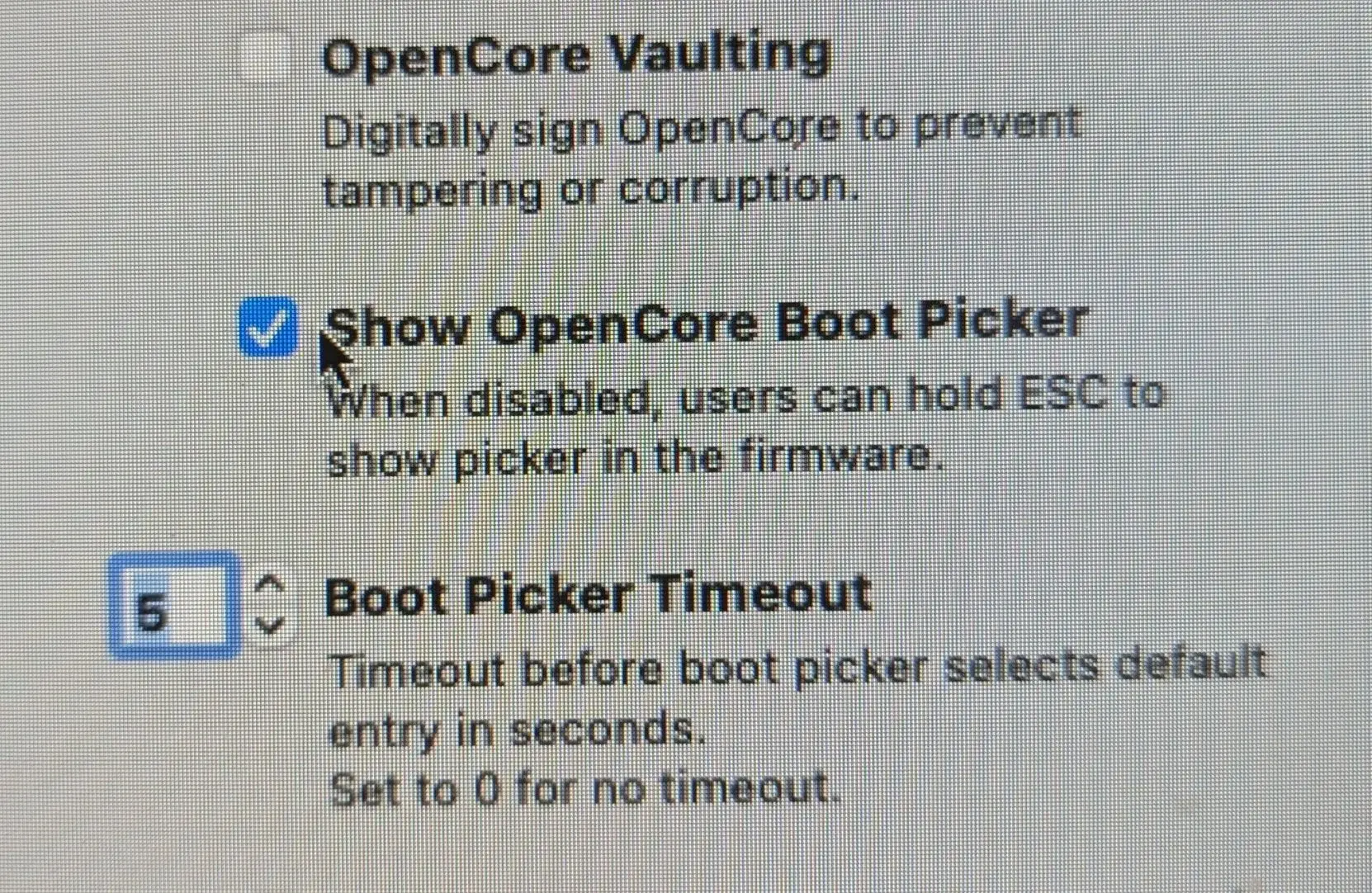
OCLP forklarer at System Integrity Protection ofte må senkes på maskiner som trenger root patching, særlig på Ventura og nyere for ikke-støttede Mac-er. Ikke endre SIP, Secure Boot-lignende innstillinger, boot picker eller root patching manuelt fordi en tilfeldig guide sier det. Bruk OCLP sine standardvalg for modellen med mindre du vet nøyaktig hvorfor du endrer dem.
Hvis Mac-en ikke starter etter endringer, kan Intel-Mac-er ofte vise boot-valg ved å holde Option ved oppstart. Apple silicon bruker ikke samme metode; hold inne av/på-knappen til oppstartsalternativer vises. Ikke slett disker, ikke installer på nytt og ikke formater før data og FileVault er avklart.
Slik vurderer du om det lønner seg
OpenCore kan være fornuftig når Mac-en har frisk SSD, nok minne, godt batteri, normal temperatur og du trenger nyere Safari, programmer eller sikkerhetsnivå enn Apple tilbyr. Det er mindre fornuftig hvis maskinen allerede er for treg, blir varm, har dårlig batteri, har lite RAM, mangler SSD eller brukes til arbeid der stabilitet er viktigere enn nyeste macOS.
Når bør du få hjelp?
Få hjelp før du oppdaterer hvis Mac-en inneholder viktige filer, FileVault er uklart, modellen ikke er bekreftet støttet, intern disk virker ustabil, eller du er usikker på EFI, root patches, SIP eller om maskinen bør oppgraderes i det hele tatt. Hos EasyPC kan du levere Mac-en til diagnose, så kan vi vurdere backup, diskhelse, batteri, varme, modellstøtte og riktig macOS-vei før noe risikabelt gjøres.
Aktuelle reparasjonstjenester
Disse sidene forklarer symptomer, vurdering, pris og neste steg mer konkret.